

- Photo by Glenn Carstens-Peters on Unsplash
- AI 時代,Todo 變得越來越複雜,傳統簡單的 Todo 工具難以處理複雜的工作。Todo 雖不是 RemNote 的主打功能,但意外比所有專用的 Todo 管理工具都好用!如果你也覺得待辦事項越來越複雜,強烈建議你使用 RemNote Todo !
- 在數十年工作生涯中,我用過各式各樣方法管理 Todo,從便條紙 → 萬用記事本 → App(MS Outlook 或 Google Tasks 等)好幾個階段。
- 這些 todo 工具原本很好用,但隨著工作型態、職位的改變,它們漸漸不夠用了。
-
Todo 工具沒進步,待辦事項卻越來越複雜
- 從前許多工作是常規(routine)的,像櫃檯、店員、戶政事務所…,他們的工作大部分可用標準作業流程(SOP)規範,就是設定者負責「思考」,而員工只需「行動」,如果大部分工作都是執行,有個簡單 todo 就足夠了,甚至不需要 todo。
- 假如你去便利店買咖啡,店員說:「我已經把您的訂單記下來了,我有空時會幫您服務!」你應該會暴怒吧?SOP 化的工作是不能等的,也不需要拿出手機記下來。
- 現代人生活中還是有部分常規任務,但隨著電腦強化我們的能力,這種任務越來越少了(多數時間在做老闆臨時交辦讓你「脫離舒適圈」的任務),而 AI 時代電腦極度強化,SOP 化的常規任務會由機器人包辦,你將不再有這種常規、有 SOP 的 routine 任務。
- 對於非常規任務,沒人幫你思考怎麼做,你得先「思考」後「行動」:
- 接到任務,用會議、討論、閱讀來促進思考;
- 把思考寫成筆記,到這個階段還沒執行;
- 筆記過程中產出實際需要的行動,就是 Todo;
- 當 Todo 完成後,思考就變成現實。
- 你發現了嗎?你接到一個任務,但要經過複雜的思考和討論才知道如何執行,然後 AI 幾分鐘就把任務執行完了。
- 所以未來我們的工作,主要是「產出 Todo」,而不是「執行 Todo」!可以預見越多時間用在思考,越少時間用在執行,不過傳統 Todo 工具卻把思考、討論拆開,覺得越來越不夠用。
- 還好有 RemNote ,它是個思考工具,非常擅長做這種複雜任務(當然簡單的就更容易了)。
- 如果你的 todo 是需要許多討論、思考的複雜任務,RemNote 可以做到:
- 在任何位置插 Todo :在討論、筆記、會議紀錄任何位置隨時自由地插入 todo(而不是打開另一個 App),很容易找到這個 todo 產出的背景,Todo 執行時隨時會改,但因為與「初心」緊密連結,修改也不會「走鐘」;
- 把 Todo 收集在一處 :產生 Todo 時,凌亂地插在許多文件的各處,但當你做工作計畫時,可不希望去回憶哪篇筆記寫過 Todo,再把它打開挖出來,如果這樣,相信會漏掉不少,要可以把所有 Todo 收集起來,一目瞭然。
-
RemNote Todo 的高度整合
- RemNote 這家公司著迷「REM 一統天下」的概念,App 中每個元素都是「REM」 ,例如:
- 一行文字是 REM;
- 一個文件(Doc)是「包含許多 REM,標註了『文件』標籤的 REM」。
- 上例中可見 RemNote 中標籤(Tag)的妙用,它們可以用來改變色彩、字型、屬性、變表格、變樹狀圖… 功能無限。
- 當然,因為一切都是 REM,所以標籤也是 REM。
- 我們是使用者不是開發者,REM 的理念哲學不懂沒關係,只要記住:
- RemNote 中一切都是 REM;
- REM 就是一篇筆記;
- 筆記可展開成一頁筆記頁面。
- 它的 Todo 就是用這種概念組合起來的。
-
實際上 RemNote 所有功能都用這種概念開發,Todo 只是不同在它會在 REM 前面加上 Checkbox,不然類似的功能我們可以用同樣概念自己做出來
-
-
新增待辦事項: RemNote Todo 把任一行文字變成 Todo
- RemNote 是個筆記軟體,用來討論、閱讀或思考,當你在一行文字按下「Tab」,這行就會內縮一層,可以有多少層呢?答案是無數層。
- 這表示你用筆記思考時可以一直把主題細分類、再細分、再細分……,可以一直往下鑽,想到鉅細靡遺,就像一株樹,可以把思考不停長出新分枝,沒有高度限制,長成參天巨木。
- 但不論記到多深層,你隨時可把正在編輯的這行變成 Todo,行首會跳出一個 checkbox 就完成了,用下列 2 種方式均可:
- 【方法一】用滑鼠
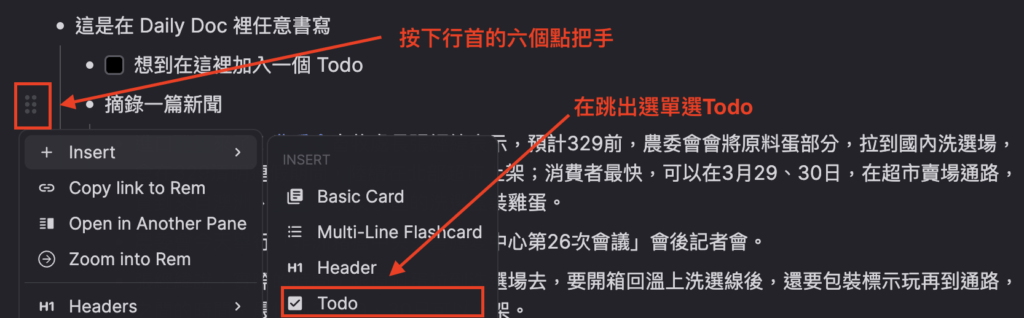
- 一、用滑鼠:按下行首的六個點把手,在跳出的選單裡選擇 insert > todo
- 【方法二】用文字
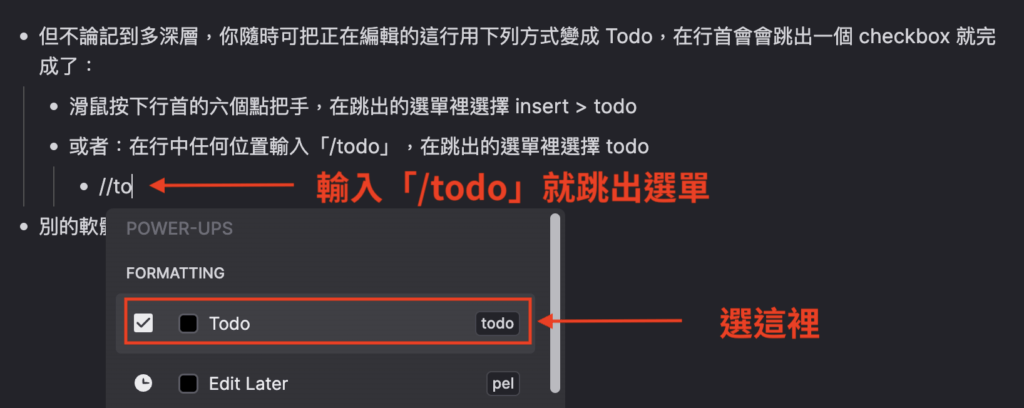
- 二、用文字:輸入「/todo」(或「//todo」可在設定修改),跳出選單用上下鍵選 Todo 按 Enter
-
差異在哪裡?
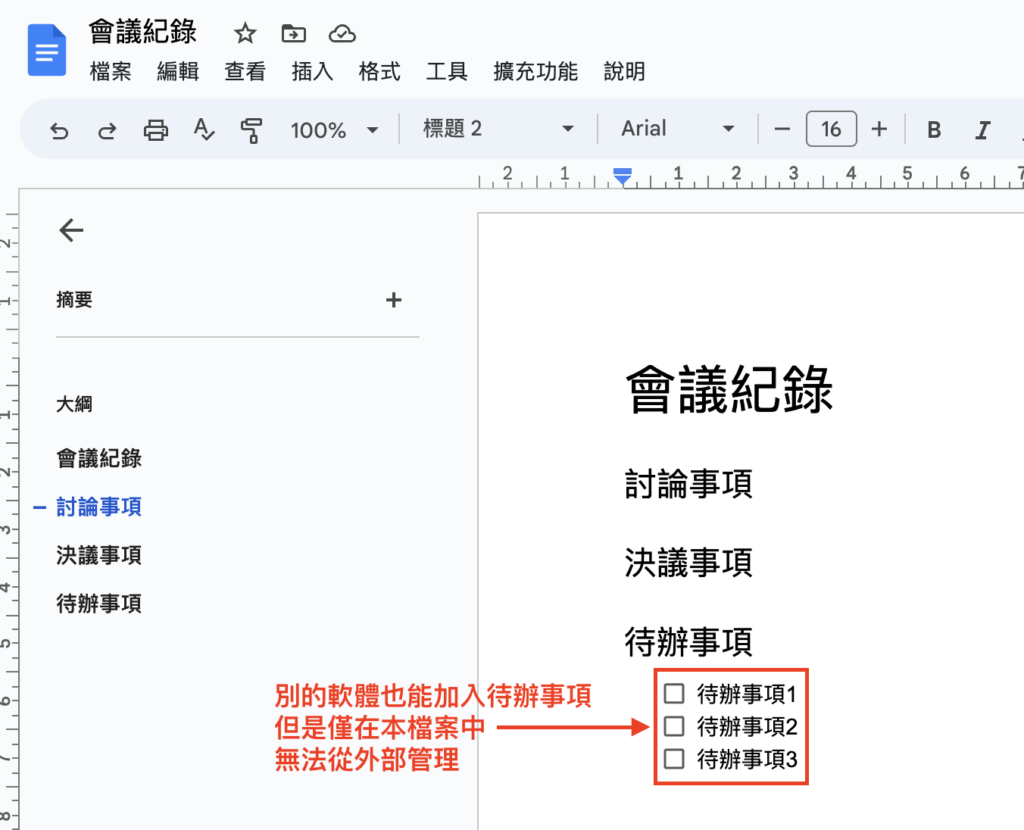
- 不論在 Word, Notion… 都有把文字轉為待辦事項的功能,但它們只是在文字前加了個 Checkbox 形狀的圖標,不像 RemNote Todo 具有實際功能
- 在像 Office 或類似的傳統工具中,情境是:
- 在 Word 輸入會議紀錄,它用來產生文件,紀錄了 Todo,卻不管理 Todo;
- 在 OneNote 輸入筆記思考,在思考時產生 Todo,但它不管 Todo;
- 在 Outlook 輸入 Todo,但它不在意文件或筆記。
- 用不同軟體紀錄、筆記,然後管理 Todo,如果想要讓執行 Todo 時參照原來的文件,那你得要自己去產生連結,或是把這些文件當附件夾在 Todo 中。
- 而在 RemNote 中的作業是這樣的,不管你在任何地方,可在你做會議紀錄或寫筆記的畫面中任何位置加入 Todo,它又會幫你收集起來。
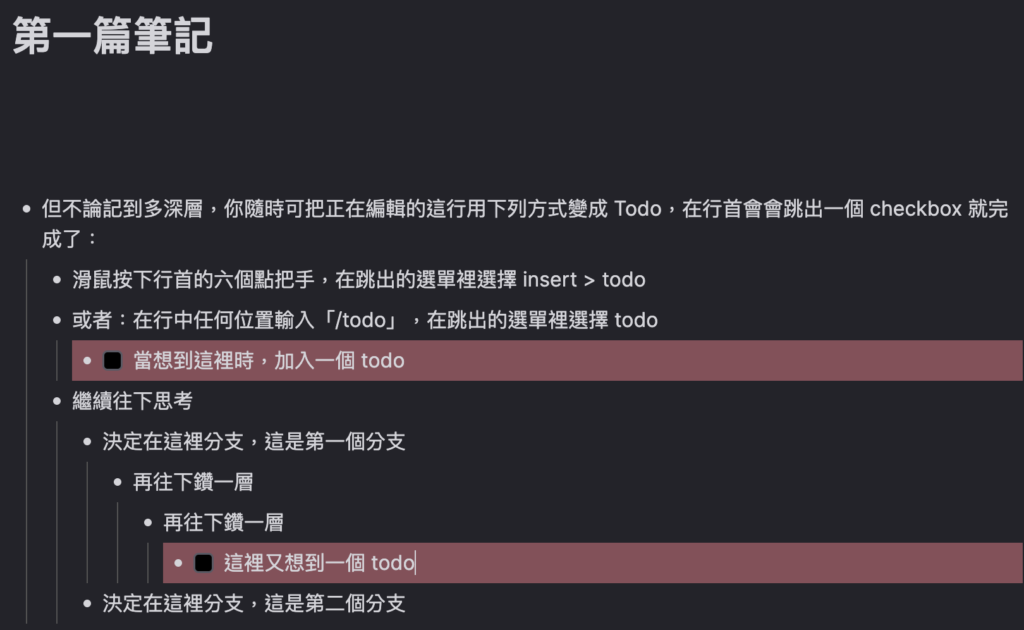 在 RemNote 中,隨著你一層一層往更細節思考,可以把 Todo 插在任何位置,不用離開你的思考到「待辦事項」去輸入。 流程: RemNote: Microsoft: Google
---:---:---:---
紀錄分享: RemNote: Word: Docs
筆記思考: RemNote: OneNote: Keep
待辦事項: RemNote: Outlook: Tasks- 傳統工具要切換軟體,而自家軟體之間是沒有連結或弱連結,要你自己去串連;而 RemNote 一站搞定,連結清晰,省下很多時間
- 新的筆記工具如 Notion 也可以把紀錄、筆記、待辦都寫在一起,只是 Notion 不會幫你把不同筆記裡的 Todo 收集起來,你得自己花心思關注,否則很容易遺漏。
-
另一種筆記法:Todo 是筆記的一部分
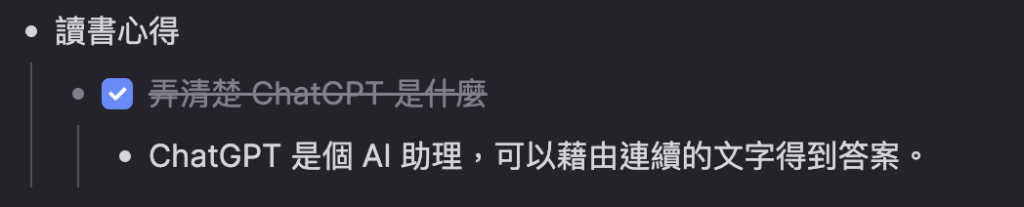
- 進行主動閱讀時,你會問自己問題,再自己去找到答案,這種學習方法最重要的是提問,把閱讀、提問和答案放在一起,筆記才完整。
- 傳統 Office 把管理 Todo 的軟體獨立,意思是「Do」是「Think」後產生的最後一步,有沒有一種「生產線」的感覺?
- 實際生活中,你的 Think 會產生 Todo,執行(Do)過程更會產生 Think,這就是豐田著名的 PDCA 啊!在這種狀況下,你的 Todo 就是筆記的一部分,如上圖,Todo 是個題目,而答案就直接寫在下面,就算完成了紀錄還是保留著。
- 另外是在使用主動閱讀技巧時,我們要帶著問題閱讀,你會從書名、封面、目錄來對可能的內容作出假設,閱讀時去證實/證偽假設,就是跟作者腦力激盪。此時,提問這個 Todo 是閱讀的羅盤,根本無法把 Todo 拉出來到單獨的軟體下,這樣筆記的標題就不見了。
- RemNote 這家公司著迷「REM 一統天下」的概念,App 中每個元素都是「REM」 ,例如:
  - 另外,別的工具的 Checklist 只保留在這份文件中,頁面關上就很難找到,你可以搜尋 Word 檔的標題,卻無法搜尋它的內文(是有這種工具啦,不普遍就是了)。
  - RemNote 有很多層級,更複雜,不注意 todo 將永遠消失,所以它特製了一個方法,讓我們能從層層樹狀結構中把所有 todo 找出來列表。
-
RemNote Todo Power-up 做了什麼
- Todo power-up 是 RemNote 特別設定的功能,它可以:
- 在標示為 Todo 的文字前加上 Checkbox;
- 在標示為 Todo 的文字後加上 Todo 的標籤。RemNote 的 Power-up 通常也以標籤呈現;
- 既然 Todo 是標籤,RemNote 中每個標籤都是個筆記頁面,所以很簡單,找到 Todo 標籤 ⇒ 打開頁面 ⇒ 就看到被標示為 todo 的條目羅列在下面。
- Todo power-up 是 RemNote 特別設定的功能,它可以:
-
找到待辦事項:用 RemNote Todo 彙整各筆記中的 Todo
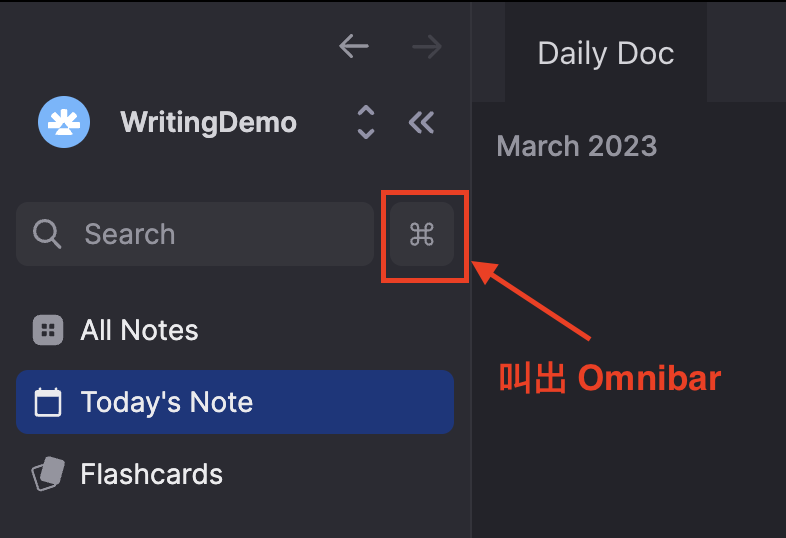
- 按下 ⌘ 按鈕叫出 Omnibar
- 在左方 Sidebar 找到搜尋框,搜尋框旁有個按鈕標示「⌘」,按下後可以打開「Omnibar」(也可用「Command + /」打開),Omnibar 的「omni」是「全向」的意思,裡面包含 RemNote 所有功能,有任何找不到,都能在這裡找。
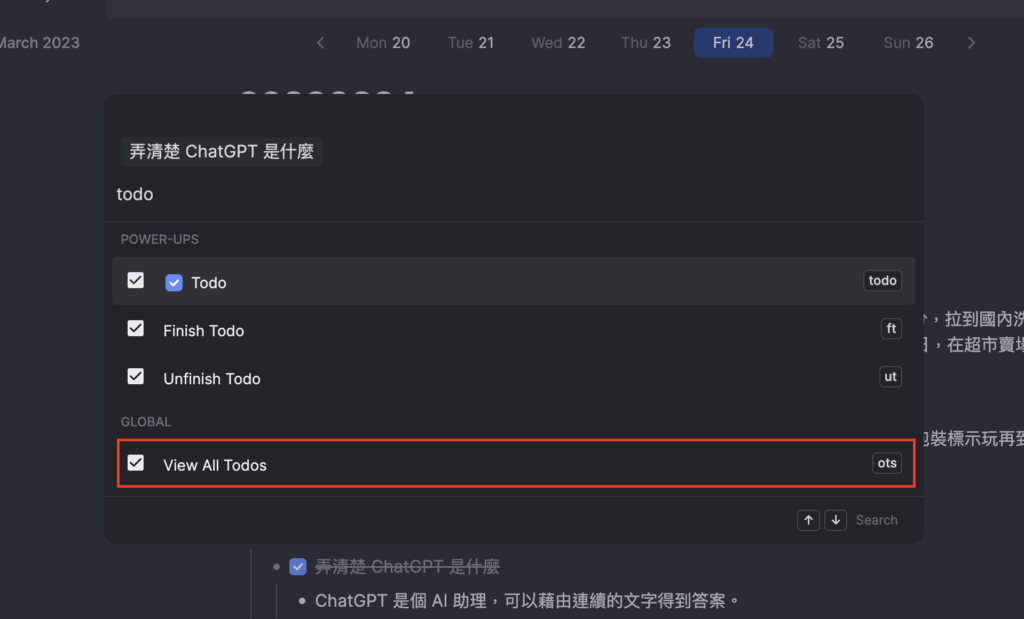
- 在「Omnibar」中輸入「todo」,就會出現「View All Todos」
- 點擊 View All Todos 打開 Todo Power-up 的筆記頁,被標示為 Todo 的文字都被收集在此。
-
提醒:找到 Todo 頁時,因每天都要用,可按下右上角的「三點按鈕」,在跳出選單中選擇「Change Document Status > Pinned」,它就會鎖定在左方 Sidebar,以後就不用搜尋了。
-
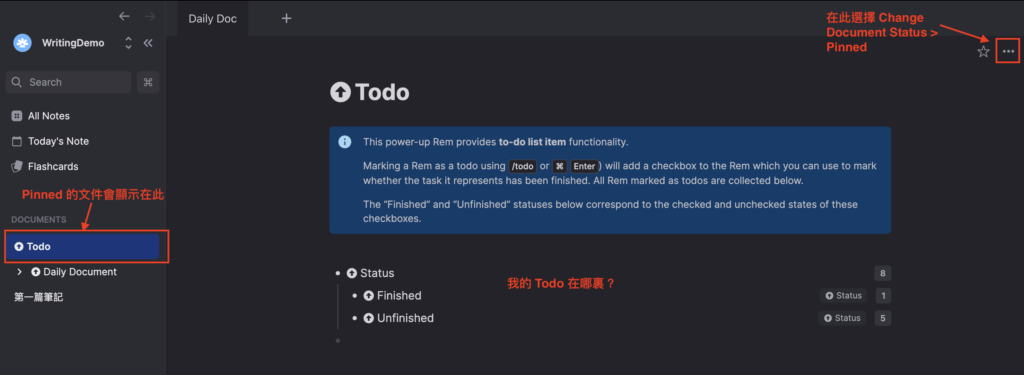
- 在 Todo Power-up 頁面,沒有 Todo 啊?
- 等等,我沒看到 Todo 啊?
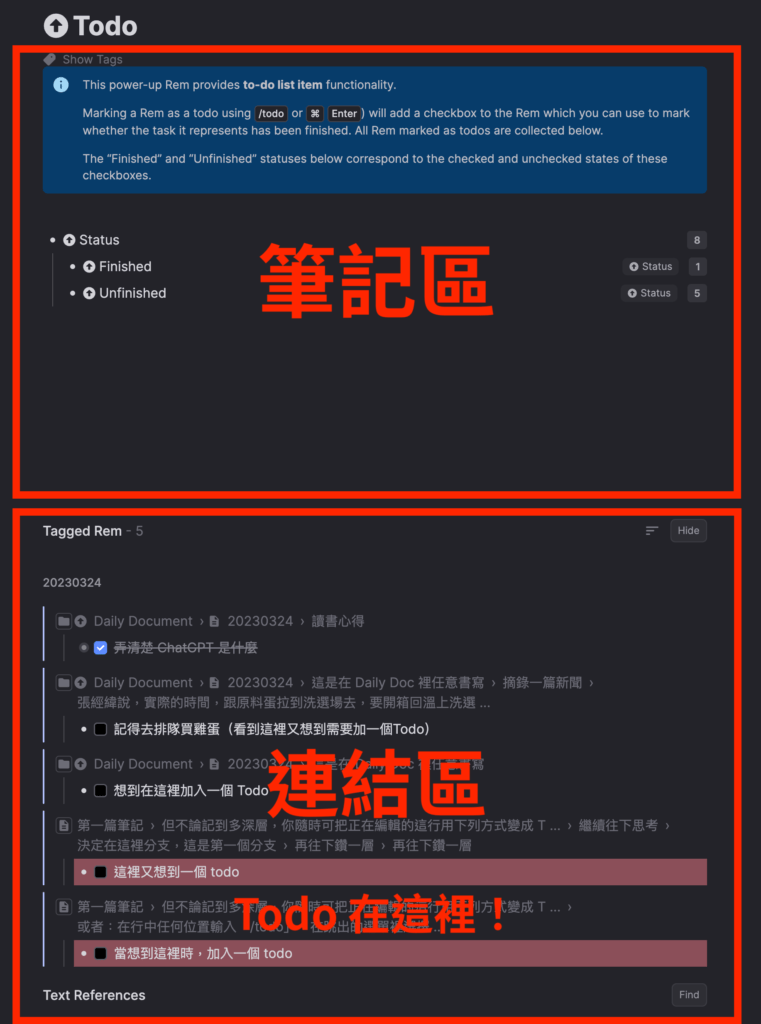
- RemNote 所有頁面都分作上下兩塊,上方「筆記區」是讓你書寫的,下方「連結區」收集知識庫中提到這篇筆記的雙向連結。
- 當我們在一篇筆記中把文字變成 todo 時,我們其實是「把 Todo 當標籤標示在這段文字上」。
- 當我們打開 Todo Power-up 頁時,它知道「有一篇文章把 Todo 當標籤標注在文字上」,所以你的 Todo 不在上面的筆記區,而在下面「連結區」。
- 滑鼠往下滾,在「Tagged Rem」下就看到了。
-
檢視待辦事項: RemNote Todo 操作基礎
- RemNote 把 todo 脈絡都顯示出來,這好複雜啊!
-
手動拖動可以怎麼用:閱讀時可以幫書名建標籤,不管筆記寫在哪裡,只要加註這標籤,就能在標籤筆記頁「連結區」看到所有筆記,再手動拖到「筆記區」整理。
-
- 如果你覺得很亂,就會想把這些 todo 都拖到筆記區自己整理一下?千萬別這麼做 !為什麼不要手動拖動呢?
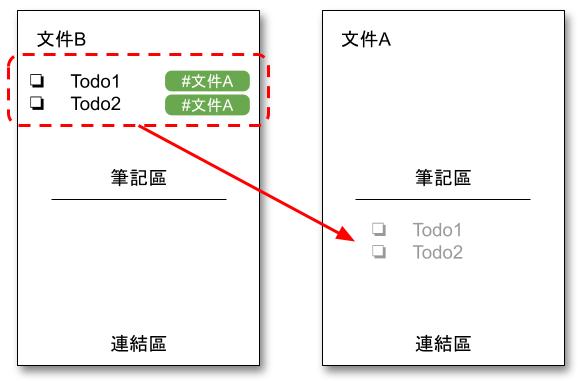
- RemNote 中,放在筆記區的是「真身」,在連結區的是「分身」
- 放在「筆記區」中的是你 Todo 的「真身」,而放在「連結區」的是你的 Todo 的「分身」,假如在「文件A」中把 Todo1,Todo2 拖到筆記區時,真身就會被搬到「文件A」,而在「文件B」中這些 Todo 像從來沒存在過一樣。
- 因為 RemNote Todo 的特色是可以隨時從 Todo 中參照原筆記,以免想不起來原來是為什麼產生的、可在執行時隨時回去筆記看看當初的討論細節,所以,我們只要在 Todo Power-up 中編輯分身,不要拖動真身!
- RemNote 把 todo 脈絡都顯示出來,這好複雜啊!
-
放心,分身也能整理!
- 問題是每次要到 Todo Power-up 的連結區找一大坨亂七八糟的 Todo 也很傷眼!
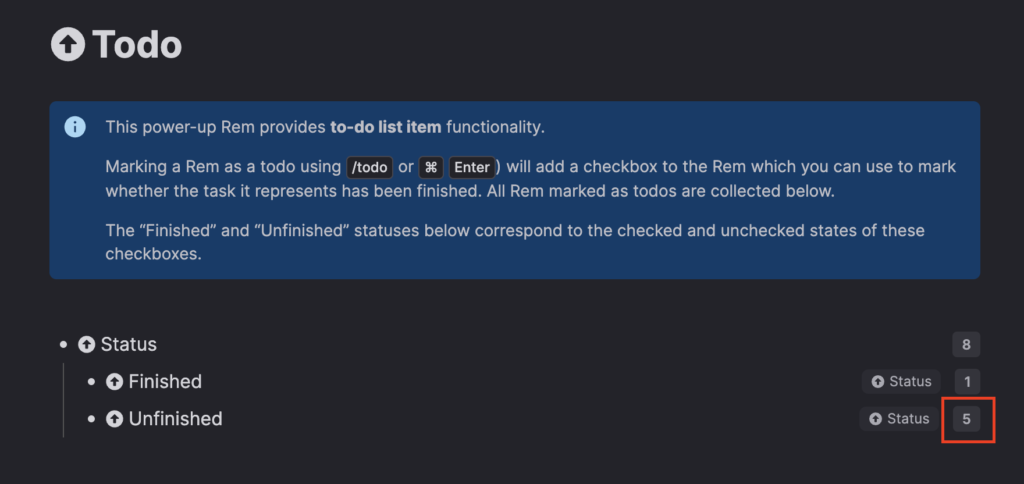
- 第一步:現在還沒有 Search Portal,先按下 Unfinished 後面的數字來產生
- RemNote 也知道這點,所以它的 Todo Power-up 頁面筆記區已幫你設好兩種狀態(⬆️ Status),包括:
- ⬆️ Unfinished:還沒完成打勾的 todo 放在這裡;
- ⬆️ Finished:已經完成打勾的放在這裡。
- 只要再加工一下,這兩種狀態就變成兩個 Search Portal 了,用 Search Portal,你可以把分身篩選排列好,沒關係,這裡你不用懂它是什麼,只需要使用。
- 假設我要把所有未完成的 Todo 列出:
- 點擊「⬆️ Unfinished」後方顯示數字的小框框,這個小框框表示有幾個 Todo 符合;
- 跳出這些 Todos 的預覽,會很長,別管它,點擊右上角數字小框框;
- RemNote 會產出一個 Search Portal,把所有標示為「#Unfinished」的 Todo 收集在下面;
- 很長嗎?滑鼠移到「⬆️ Unfinished」這一行前方,按下浮出的小三角形,就會把 Search Portal 折疊起來,需要看再展開即可。
-
RemNote Search Portal 很像 Notion 資料庫篩選。Portal 就是「門」,可在 B 筆記開個門看到 A 筆記的內容,不用挪動或複製。而 Search 幫 Portal 加上篩選,設定條件後即可「顯示 A 筆記中符合 XX 條件的內容」(例如,只顯示標示為 todo 的條目),而不用顯示全文!
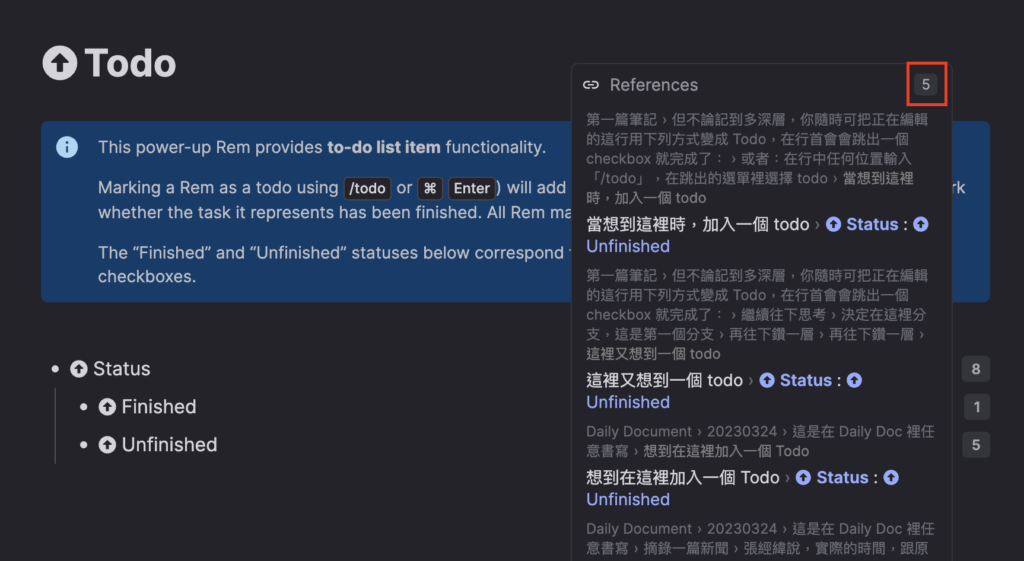
- 第二步:按下 Unfinished 後的數字,會跳出一個預覽視窗,右上角的數字按下即可產生。
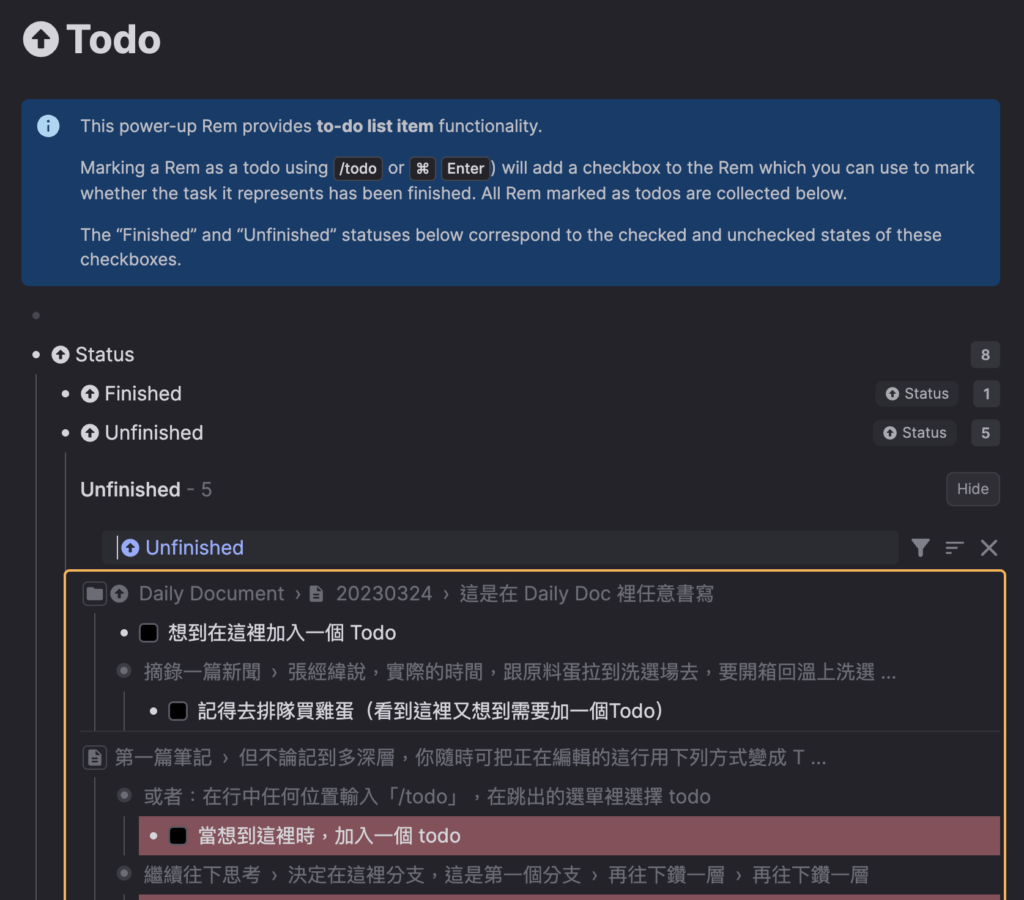 第三步:完成,你所有尚未完成的 Todos 都在這裡,會帶有一些上下文
- 第二步:按下 Unfinished 後的數字,會跳出一個預覽視窗,右上角的數字按下即可產生。
- 剛剛在「連結區」中的 Todos 都列在這裡了,我在這裡建了《第一篇筆記》和 Daily Doc 裡的《20230324 》2 篇筆記,RemNote 從 2 篇筆記不同層級把 Todo 都收集在一起。
- 排版上,只有 todo 是清晰的,相關脈絡(上下文)會壓縮、灰化,試圖不干擾你閱讀,如果看這些還想不起來,可以點擊它展開。
-
把 Todo 加上日期及各種延伸玩法
- 我們現在只有 2 篇筆記裡面有 4 個 Todos,如果用了一陣子,你會有很多很多的筆記和很多很多 Todos,頭昏!
- 秉持眼不見為淨的原則,選幾個今天要做放在今天,其他的先別看它吧!
- 【在 Todo Power-up 頁面】
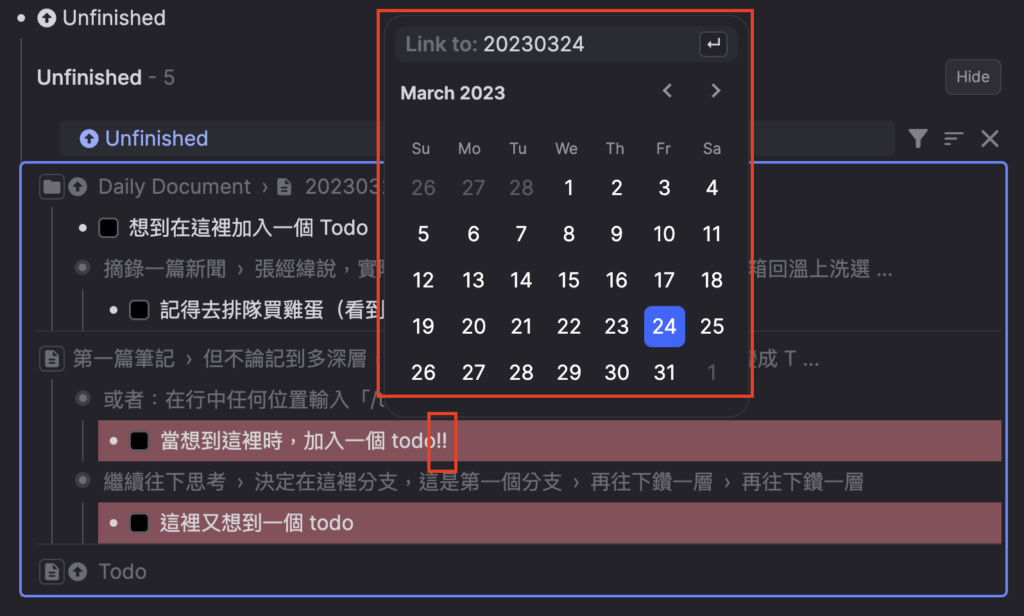
- 找到你今天要做的 todo 後方,按下「!!」(插入日期),就跳出小日曆,選擇今天。
 可以看到今天的日期已經標示在 Todo 後面了
 -
日期也是一個 Power-up 也就是在文件上用某一日的日期作為標籤,「!!」兩個驚嘆號是叫出它的密語(也可以按下「/」或「//」叫出選單,Insert > Today)
- 找到你今天要做的 todo 後方,按下「!!」(插入日期),就跳出小日曆,選擇今天。
- 【在今日的 Daily Doc 頁面】
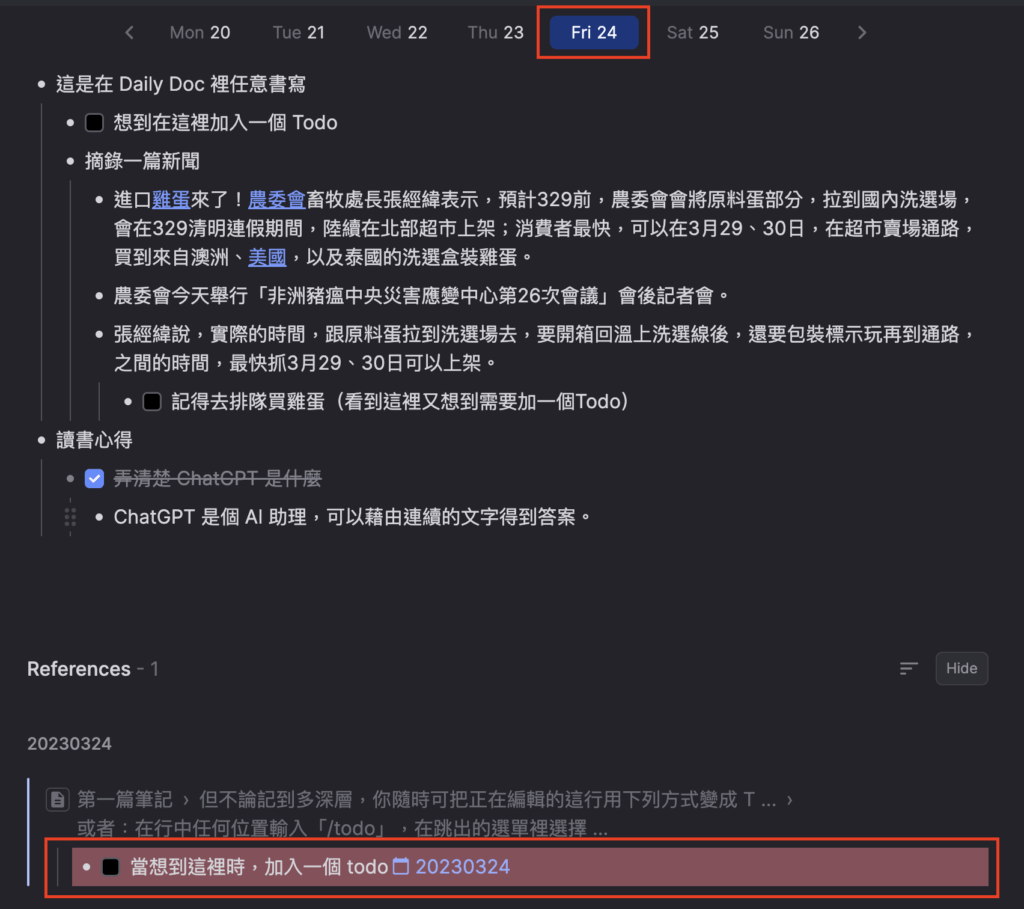
- 在下方「連結區」會看到這個 todo 顯示在「References」下,這就是你的今日任務了
- 還可以想出一些延伸用法
- 週計畫 :既然可以放今天,當然可以放在任何一天!在週一就做好一週計畫是個好習慣,那就把所有的 todo 分配到一週吧!
- 跨日任務 :一件事不見得可以一天完成,如果打算花好幾天完成,就多按幾次「!!」,在 Todo 後頭可以設好幾個日期。
- 拖延記錄器 :你也可以用來記錄拖延,例如打算 3/22 完成的工作,卻拖了 23,24,25 才完成,可以從加了多少個日期檢視自己的拖延狀況,找到改進方法。
- 任選顯示方式 :你可以根據需求增加 Search Portal。例如:把所有想讀卻還沒讀的書加上一個「待閱讀」標籤,在 Todo 中增加一個新 Search Portal,將所有同時有「Todo」和「待閱讀」標籤的 Todo 收集起來。
-
從執行者轉為思考者
- 發明萬用手冊的人把功能分作:Todo 待辦事項、Calendar 日程、Note 筆記、Contact 通訊錄,號稱「四大天王」,軟體也直接抄襲它,卻忽略了軟體比紙張靈活的強項。
- RemNote 思考方式不同,所有功能互相相嵌,就像大腦思考的方式,打破了四大天王,就只有一套,這麼做居然資源節省很多,回想一下非常耗資源的微軟 Outlook,為什麼做這麼簡單的工作要讓電腦這麼吃力呢?
- 特色: RemNote: 其他工具
---:---:---
筆記中在任何地方增加Todo: 可在筆記任何位置、層增加 todo,RemNote 會自動幫你收集起來: 需要跳離筆記去增加 todo,再手動把兩者產生連結(甚至無法連結)
顯示未完成 Todo 及其脈絡: 無需挪動即可在 Unfinished 中展開它以及它的相關筆記縮影: 需要花時間找到原筆記,閱讀來恢復記憶
計畫與追蹤: Todo 加日期,即可在當天的 Today Daily Doc 連結區出現,方便計畫、追蹤: Outlook 只能把日期訂於一日,如果沒做完就修改,看不到執行過程
精準顯示: 掌握 Search Portal 後,你可以篩選只顯示想看的內容: 有搜尋或 Group 功能,但一旦設定後無法改 - 使用流程,你也可以跟其他工具比較看看
- AI 可以幫我們做太多事了,人類要做的就是把「要 AI 做什麼」想清楚,當我們從「執行 Todo」轉為「想出 Todo」給 AI 做時,「想」是人類最重要的功能,而 RemNote 個人知識庫,就是幫助思考的工具。
- 如果你發現什麼創新用法,請分享給我!
- RemNote 系列文章目錄立刻下載開始使用!
- 基礎知識系列: 簡述
---:---
RemNote 101 個人知識庫超入門: 完全摸不到頭緒?簡單快速的轉換方式。
Step By Step 用 RemNote 建立個人知識庫: 想用 RemNote 建卡片盒知識庫?先讀這篇
個人知識庫 軟體怎麼選?: 如果還沒決定用哪套軟體,先讀這篇
會讓盧曼大師重生歡呼按讚的個人卡片盒知識庫管理神器 — RemNote: RemNote 的理論基礎,請讀這篇了解
躍躍欲試?按這裏 下載 RemNote,免費版就好用,你我都得到優惠! 功能介紹系列: 簡述
---:---
卡片筆記法「 日誌 」祕技,讓筆記快寫、快找、快整理!: 日誌(Dsily Doc)卡片盒知識庫獨有
AI 時代用 RemNote Todo 讓思考緊密結合行動: 待辦事項(Todo)讓任務和思考整合,不只是打勾勾
標籤太多太亂?強迫症患者不能少的 RemNote 自動標籤收集器: 標籤(Tag)靈活貫穿,方便好歸類,用途超多
RemNote 簡單管理知識庫- 如何參考文件: 參考(Reference)讓筆記互相連結
RemNote 簡單管理知識庫- 如何索引筆記: 索引(Index)記得住的筆記互相連結法,省下記憶多思考
愛惜人生 要重複使用筆記 RemNote Portal 任意門: 任意門(Portal)整篇文章嵌入另一篇,省下複製貼上
RemNote Search Portal 搜尋任意門 彙整筆記重複使用: 搜尋任意門(Search Portal)進階版,組合多篇筆記一次引用
RemNote 的記憶工具– Flashcards: 腦科學證實有效的學霸背書神器,融合筆記不用另做
每年目標都落空?2021用 RemNote 幫你成功!: Flashcards 實戰專案
在 RemNote 上增添新功能: 客製化你的軟體
躍躍欲試?按這裏 下載 RemNote,免費版就好用,你我都得到優惠! 綜合實戰系列: 簡述
---:---
Notion 和 RemNote 知識庫整合使用: 不曉得選誰好?不用選!兩個都要!
用 RemNote 結合學習與專案管理: 各種功能的組合拳應用 - 躍躍欲試?按這裏 下載 RemNote,免費版就好用,你我都得到優惠!