
- 馬雲說:「晚上想想千條路,早上起床走原路。」下班跟朋友喝酒,酒酣耳熱聊到很多點子,覺得一定要創業發財!第二天遲到的還是遲到、摸魚的還是摸魚!這就是「知行不合一」,不管「知易行難」或「知難行易」,「知道」不去「做到」,人生是不會改變的。照這麼說,卡片盒筆記法原本是思考工具,能不能讓它同時管理「思想」和「行動」?可以,你需要新推出的 Template 和 Table 協作!
- 這是進階篇,我假設你已掌握「卡片盒筆記法」、「RemNote Todo」和「RemNote Tag / Table」觀念,如果不熟悉,可先閱讀下列文章:
- 了解卡片盒筆記法(Zettelkasten)個人知識庫:《會讓盧曼大師重生歡呼按讚的個人卡片盒知識庫管理神器 — RemNote》
- 了解 RemNote 的 Todo 如何整合思考和行動:《AI 時代用 RemNote Todo 讓思考緊密結合行 動》
- 了解 RemNote 的 Table 如何運用:《卡片盒筆記法軟體 RemNote 新秘技【 Table 】市場最強 Tag 的全新進化版》
- 另外,Table 是 Pro 功能,免費版可建立 2 個,用我的推薦碼【點擊這裡加入 RemNote】,你我都得 6。
-
知行合一管理系統的需求描述
- 從前《公民與道德》還是《三民主義》之類的課本講到不同派別哲學家爭議「知易行難」(懂很容易,做不簡單)還是「知難行易」(懂很難不如動手做),觀察身邊有人是「Thinker」,有人是「Doer」,這兩種人似乎真的只擅長其一:
- Thinker 思想深刻但行動遲緩,常被人罵:「你別做白日夢啦!」、「你想太多了!」
- Doer 反應敏捷但欠缺深思,人家會說「你有沒有用大腦啊!」、「你可以先想清楚再做嗎?」
- 卡片盒筆記法大師、社會學大師- 尼可拉斯盧曼,就不會加入論戰,因為他發明的筆記法是「知行合一」的。他是極高產的社會學家(一生寫了超過70本專書、400篇以上的論文),過世後遺留的手稿整理出了 6~7 本書,已經超過多數學者一生的著作了。
- 盧曼的高產應該沒什麼異議吧!不過高產也會高品質嗎?從維基百科的介紹就知道他用大量思考及寫作建立他的大家地位。
-
尼克拉斯·魯曼(德語:Niklas Luhmann,1927年12月8日—1998年11月6日),又譯尼克拉斯·盧曼,是德國當代重要的社會學家。魯曼作為社會系統理論的創新者,被視為卓越的社會學大家。
-
- 我使用他的方法覺得不只「知行合一」,根本是「知行互生」,一般人把閱讀、訪談… 當作 input,而動手做或教別人當作 output,但 output 其實是是更好的 input,讓你把讀到的「資訊」變成實際可用的「知識」,所以行為實際上又強化了知識。
-
知行合一 Think x Do 系統
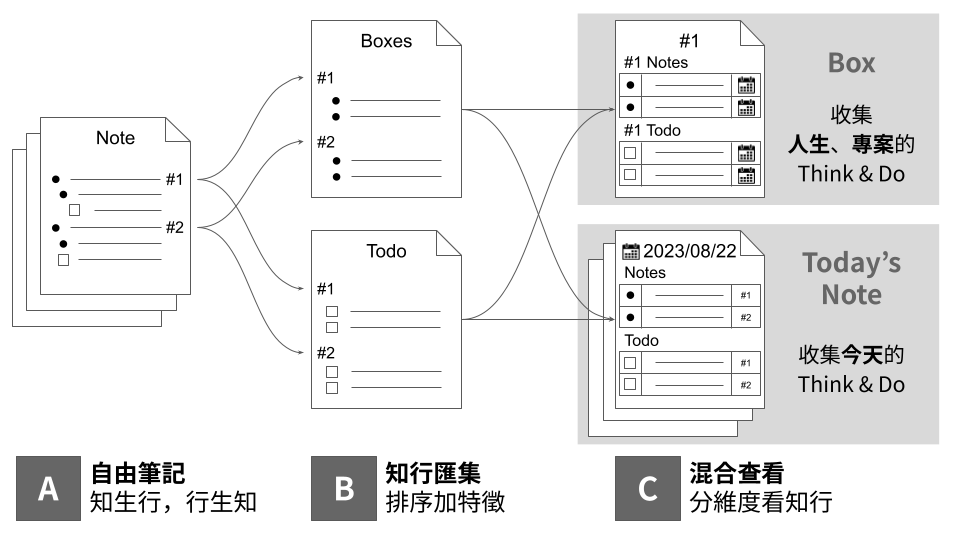
- 我的筆記系統|A:單一頁面專注思考任意插入 Think 和 Do|B:把 Think 和 Do 分別收集調配資源|C:以「主題」和「日期」兩條軸線檢視 Think 和 Do,其中,C 需要用 Template 和 Table 自組(圖:Uncle6 自製)
- 目前的筆記軟體紀錄思考(Think),而待辦事項軟體則紀錄行動(Do),當紀錄 Think 或記錄 Do 的資料庫不整合時,你學習後的行動無法增強學習深度,你需要讓思考強化行動,行動又強化思考,生生不息,創造知識不停成長的迴圈。
- 這裡同步一下用語,在本文中,這些是同義字:
- 思考(Think),用筆記(Note)紀錄下來,盧曼使用卡片(Card)來抄寫靈活整理,在本文中,Think = Card
- 行動(Do),用待辦事項(Todo)紀錄下來
- 讓我們在思考時考慮行動,在行動時要回饋思考,建立前述的迴圈,首先要建立「知行混合體」,把 Think 和 Do 放在同一個介面,就像 3 色牙膏強調 3 效合一,「Think x Do 知行混合體」強調 2 效互相增強!
-
A 自由筆記
- 這是 RemNote 原本具備的功能,知道怎麼做即可。筆記時,你可以思考主題,像心智圖一樣可以:1)分解:分成無數多點;2)深入:往下深入無數多層。懂心智圖就知道,當你把一個主題拆成多個小主題,每一個又能深入鑽研,這個思考工具可以幫你想清楚任何事。
- RemNote 還可以在任何地方插入一行 Todo(⌘+⏎)。
- 在這樣的架構下,每個 Think(Note)和每一個 Do(Todo)都跟 Context 連結在一起。
- 這解決了一個問題,如果你有大量的筆記和待辦,現在打開其中一個,會想「這個 Todo 到底當初是要做什麼?」,如果沒有這個「分點分層」的結構,光是回想就需要一段時間,但把它們放在結構中,很容易回憶起當初的情境。
- RemNote 的原始設計就是「知行混合體」,能夠知行合一,就不會被罵「白日夢」或「不用腦」了。
-
B 知行匯集
- 你每天 Think/ Do 很多,最怕紀錄淹沒在大量筆記中。
- 在 RemNote 中,只需在筆記、Todo 上加上標籤,再用 Search Portal 或 Table 把貼好標籤的筆記收集在一處。參考:
- Search Portal:《RemNote Search Portal 搜尋任意門 彙整筆記重複使用》
- Table:《卡片盒筆記法軟體 RemNote 新秘技【 Table 】市場最強 Tag 的全新進化版》
-
👉 幫筆記貼上標籤
- 盧曼卡片盒筆記法中,用「盒子」(Kasten,就是英文的 Box)裝起來,每個盒子都是一個研究主題。
- RemNote 把它簡化了,每一個標籤就是一個主題,每次你把一段筆記或事項貼上標籤,就是把這張卡片放入卡片盒中。
- 我在上圖中有一個《Boxes》,就是當你把所有的「盒子標籤」放在同一頁,這一頁會把所有貼上標籤的筆記收集在一起,我叫它「書架」,總要有個架子把這些盒子收集起來吧!
-
👉 幫待辦事項貼上標籤
- 把一行字變成 Todo 只要按下 ⌘+⏎,前面就會加上勾選框,但其實它也是個標籤,它會被收集在 RemNote 的 Todo 這個 Power-up 中,貼上標籤的 Todo 也可以在 Todo 裡篩選觀看。當然它也顯示在 Box 頁面下方的「References」裡面,但不太顯眼容易被忽略。
- 在這裡你已經把筆記變成 Todo 了,但這張 Todo 卡片還沒放進任何一個「盒子」去,接下來後處理就會處理這件事。
-
Power-up 是 RemNote 中的自動化功能,在還沒建立第一個 Todo 時,頁面不存在,當你建立第一個 Todo 後,它就建立了,用「Omnibar」(⌘+K 或按下位於搜尋框右邊標有「⌘」符號)搜尋「Todo」,就會跳出這頁面,打開頁面後按下頁面右上角的星星,就鎖定在側邊欄,以後到側邊欄就能找到所有的 Todo。
-
-
👉 幫筆記/待辦事項後處理
- 貼標籤讓你在大量資訊中要找到內容,且不破壞原本「知行混合體」結構,這裡把 Note 和 Todo 分開收集不是為了把倉庫堆整齊,而是讓你綜觀全局,做後處理及調配資源。
- Note 分主題的後處理:
- 分筆記類別 :盧曼分做臨時想到隨手寫下的「靈感筆記」、閱讀會議的「文獻筆記」,和等待出版的段落「永久筆記」;
- 進一步思考 :比如靈感筆記還要再想深一點,變成永久筆記或 Todo;
- 筆記間串接 :知識庫中的知識互相串接就產生智慧和創意,你要跳出單一主題看到全局。
- Todo 分主題的後處理:
- 輕重緩急 :我把待辦分「A、B、C」的先後順序,和待讀「Read」、待寫「Write」;
- 整合計畫 :把不同主題的 Todo 一併執行,例如好幾個主題需要買書,去一趟書店一次買齊;
- 加上日期 :例如標示在幾月幾號要做。
- 我覺得這種整合的好處是反省,如果你有個計畫,分做不同的小主題,從 Note 和 Think 的數量或分佈可以看到資源分配是否合理,事情越瑣碎就越容易鑽進去失去全局觀,這時候你需要坐上直升機飛高一點鳥瞰全局。
-
C 混合查看
- 我們要「見樹又見林」,在 B 裡面,用標籤在 Boxes 或 Todo 的專頁可以鳥瞰全局,這是「見林」,而在 A,細細思考事情和細細地規劃工作,這是「見樹」,不過在你管理自己的知識庫時,不能只有「全局」和「細節」兩種視野。
-
這就像我要從郊區的家前往市區的餐廳吃飯,但 Google Map 壞了,只能顯示「全球」和「半徑 100 公尺」兩種視野,於是我只好在全球這個「見林」視野大致點到台灣,展開「見樹」視角再一點一點往前進,這時 Google Map 對導航完全沒幫助。
-
- 「全局」和「細節」之間需要很多個視野,好追蹤進度。
- 在資訊太多的這個時代,能 Focus 是重要技能,工具幫你規劃好行程,是為了讓你能專心開車。
- 好,前面都是說故事、背景知識、閒聊和理論課,讓我們來點硬的,因為 A 和 B 都不用做,接下來是在 RemNote 做出「C 混合查看」,這是你的「儀表板」。
- 我們要「見樹又見林」,在 B 裡面,用標籤在 Boxes 或 Todo 的專頁可以鳥瞰全局,這是「見林」,而在 A,細細思考事情和細細地規劃工作,這是「見樹」,不過在你管理自己的知識庫時,不能只有「全局」和「細節」兩種視野。
- 從前《公民與道德》還是《三民主義》之類的課本講到不同派別哲學家爭議「知易行難」(懂很容易,做不簡單)還是「知難行易」(懂很難不如動手做),觀察身邊有人是「Thinker」,有人是「Doer」,這兩種人似乎真的只擅長其一:
-
RemNote Table Filter 做混合查看儀表板
- 前面談到「B 知行匯集」時提到「Search Portal」和「Table」,其實可以說後者是前者的改良版。
-
為什麼這麼說呢?Portal 就是在筆記中插入一個框,框裡實況轉播另一篇筆記內容,這就像把一張紙挖個洞,疊在另一張紙上,可以看到另一張紙上寫的字。我意外發現 Table 每一列是一個 portal,所以 RemNote 把它的 Portal 功能加工成了 Table,差別是 portal 一個框裡可以含有很多內容,而 Table 是用好多個只含有一筆資料的 Portal 疊在一起組成的!
-
- 舊式筆記軟體避免找不到,人工把 Todo 分開一頁,甚至寫到另一套 Todo 軟體,有不少手工操作。
-
在筆記軟體:
-
-
今天要做蝦仁炒蛋!啊!蛋用完了,等下記得去買蛋。
-
-
切換到待辦事項軟體:
-
-
🔲 買蛋
-
- RemNote 不怕找不到,不用切換頁面或軟體,可以依照你的思路往下想,把筆記和事件寫在一堆,不用離開工作的頁面:
-
在 RemNote:
-
-
• 今天要做蝦仁炒蛋!啊!蛋用完了,等下記得去買蛋。
-
-
🔲 買蛋
-
-
• 蝦仁炒蛋要用不少油,還要加太白粉,我們還有太白粉嗎?
-
-
🔲 問太白粉還有沒有
-
- Search Portal 或 Table 做的事情相同:1)幫你以某個條件搜尋內文;2)搜尋結果以筆記放在 Search Portal 容易看到前後文,或以表格放在 Table 乾淨整齊不煩心。
- 你要做的就是專注思考/學習,搬來搬去列表…這些瑣事電腦會做,專注很困難又奢華,要珍惜。
- 一般軟體寫文章和列表格是兩件事,就是做重複工。RemNote 打字就被擺進表格,表示省下一半時間。
-
Table Filter 是什麼
- RemNote 幫你搜尋,而搜尋列表總是很長(Google Search 會搜到十幾頁),不一定是需要的,你需要縮小和排序搜尋結果。
- 所以 Table 上端有 Filter/ Sort 的設定,前者是篩選縮小結果,後者是排序容易使用。

- 右方紅框自左而右是搜尋、篩選(Filter)、排序(Sort),左方紅框可看到加入的 Filter 會顯示在此
- Filter 觀念不難,就是你有很多筆內容,但只想要顯示一部分。我們要做一個「篩子」(Filter 的原意)讓符合的通過,不符合的被攔住。
- 這些篩子要針對每筆資料的標籤、文字、數字、日期… 設定條件。
- 這些條件可以是正反兩種表達方式,例如一個家庭的名單:
- 正向表達:稱謂 = “爸爸” 會顯示 👉 列表中只有爸爸;
- 反向表達:稱謂 != “爸爸” 的會顯示,或稱謂 = “爸爸” 不顯示 👉 列表中有阿公、阿媽、媽媽、小孩、狗。
-
把Table / Filter 放在「模板」 Template 中
-
避免誤會,Table 和 Filter 可以插在任何位置,但在本文的例子要放在模板裡。
- 每新增一個 Box 就會產生一個空白頁面,每個 Today’s Note 也會產生一個頁面,空白頁面數量非常多,如果每個頁面都要手工插入一個 table,那你每天的時間就搞這個插入 Table 就可以準備下班了。
- RemNote 公司裡是讀書人,看重你的專注時間,不會要你去做這麼繁瑣的工作,所以要自動化,方法是,把這些 Table 和 Filter 放進模板(Template)裡面,打開空白頁面後,一按就可插入你平日常用的模板。
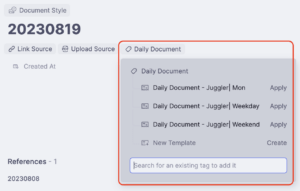
- 我在 Daily Document 的 Templates ,我週間、週末生活重點不同,會議很多的週一更不同,就做了 3 個不同的 Templates
- 模板裡可以插入標題、文字、圖片…,本文會插入 Table。
- 這辛苦的設定只要一次,以後只要選擇、按下 Apply。甚至把模板設成自動添加,連按鈕都不用了。
- 從上面的圖可以看到,當一篇一般的筆記貼上「Daily Document」標籤時就變成日誌,所以我們是對標籤設模板的,不同的標籤可以插入不同模板。
-
在 RemNote 裡面,Tag 可以把一段文字(REM)變成另一種東西,比如我們把筆記設成單獨的文件,實際上裡面用各種隱藏 Tag 把文字變成不同的功能、色彩、字型、圖樣、表單…,它會有這麼靈活的標籤,是因為從一開始就是軟體重要成分。
-
-
相較之下,別的軟體的標籤通常只是整理資訊的外圍功能。
-
-
他們用 REM 一統江湖,用 Tag 操作 REM,而 Tag 也是一種 REM,這種類似物理學者「找出普世規律」的堅持,我很支持。
-
-
-
前置作業:加入 RemNote 並複製文件
- 這裡用的文件跟《卡片盒筆記法軟體 RemNote 新秘技【 Table 】市場最強 Tag 的全新進化版》一樣,如果你在那篇文章下載過,就不用再次下載了。如果還沒下載,請按照下面步驟下載:
- 加入 RemNote 用戶:「點擊這裡加入 RemNote」,你我都有一個月免費全功能版,如果你沒加入也沒辦法做後續操作;
- 下載文件:在我的 Google Drive 下載這裡要用的材料。
- 把文件導入你的 RemNote:從 RemNote 左邊側邊欄最下方的「Import」把 2 下載到的文件導入到你的 RemNote 中
- RemNote 備份格式存成 ZIP 壓縮檔,請放心按下「Import」,它是純文字格式不會攜帶病毒
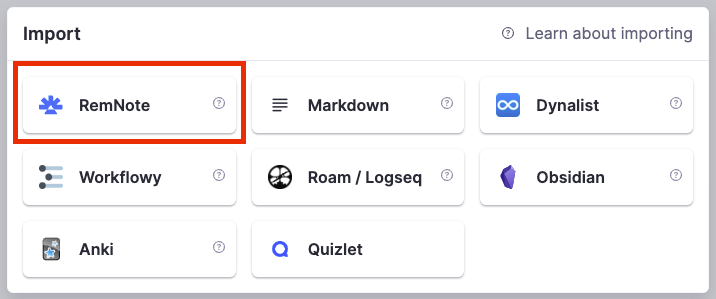 跳出 Import 視窗,選擇 RemNote 格式後,選擇剛剛下載的【RemNoteTableCourse.zip】,無須解壓縮。
 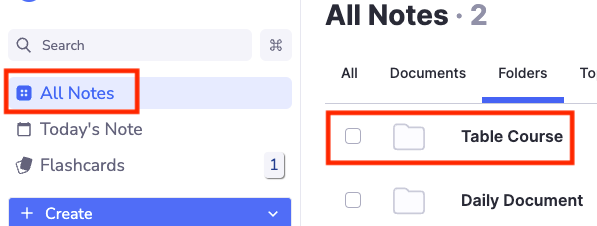 Import 完成,打開 All Notes/ Folders/ Table Course 就可以看到文件
 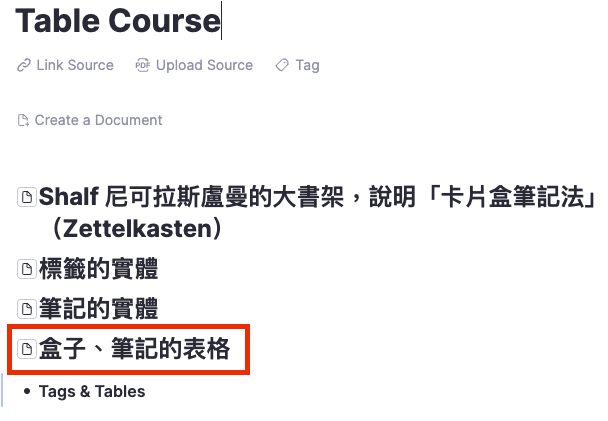 Table Course 中你可以看到 4 篇筆記,這篇 Table Filter 用到《盒子、筆記的表格》
- RemNote 備份格式存成 ZIP 壓縮檔,請放心按下「Import」,它是純文字格式不會攜帶病毒
- 這裡用的文件跟《卡片盒筆記法軟體 RemNote 新秘技【 Table 】市場最強 Tag 的全新進化版》一樣,如果你在那篇文章下載過,就不用再次下載了。如果還沒下載,請按照下面步驟下載:
-
打開 Template 參考已經提供的 Table
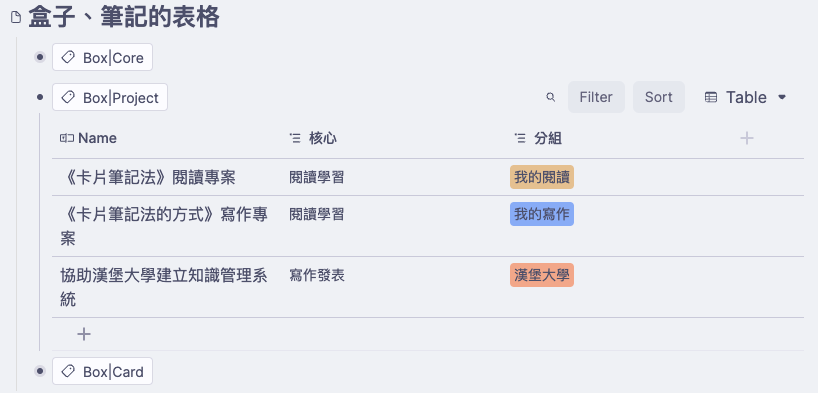
- 打開【Box|Project】這個標籤,下面有 3 個專案的盒子,未打開可以看到 Table,打開後看到 Template
- 由於 Tag 肩負說明內容身分的功能,所以 Template / Table 都是建立在 Tag 之上。
- 資料頁打開前,Table :例如上圖中,有 3 個標籤,我幫 Box|Project 做了表格,加入兩個新的屬性(Property),這些屬性讓 Tag 的描述能力更強,畢竟它肩負重任啊!
- 資料頁打開後,Template :當你的滑鼠移到「Name」的某一筆資料上方,就會跳出「Open」的按鈕,會打開新的一頁,剛剛設置的屬性會被放在新頁面的上端,下面讓你在這一筆資料中填入內容,一樣的資料頁通常需要差不多的欄位,所以可以插入 Template,把需要的標題、內文、表格、圖片… 都預先做好一次插入。
- 延續前一節,在【Box|Project】按下 Name 下的任一個可以打開它的頁面。
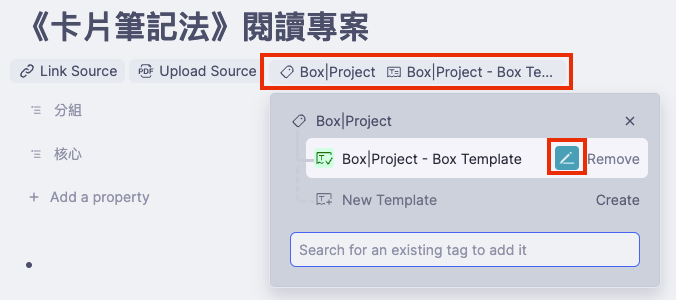
- 打開後會發現我已經幫【Box|Project】設置了一個 Template 了,按下「筆」的符號展開來看看這個模板怎麼做的
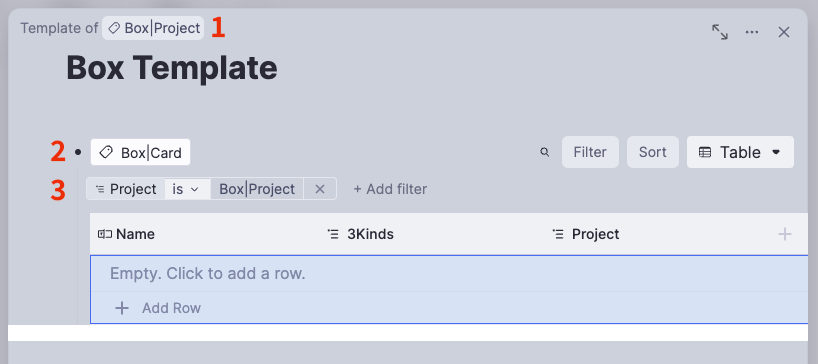 這是 Template 編輯的畫面
- 打開後會發現我已經幫【Box|Project】設置了一個 Template 了,按下「筆」的符號展開來看看這個模板怎麼做的
- 模板編輯的畫面中:
- 表示你正在編輯標籤 Box|Project 的模板;
- 我在模板中插入一個 Table,這個 Table 的內容來自 Box|Card,這個標籤會把所有標示為 Box 筆記的文字收集起來,所以會有很多內容
- 不過我在這裡設了一個 Filter 來篩選這些資料,只讓合適的內容顯示。
- 這是個特殊的篩選,因為這個模板會被插在任何一個專案盒子的頁面中,我希望不管有幾筆資料,只顯示「Project」這一欄與頁面標題相同的,其他不顯示,就是只顯示這個專案有關的筆記。
-
新的 Template 在專案中插入 Todo Table
-
1. 讓 Todo 增加 Project 的特徵
-
新增待辦事項啟動 Power-up
- 因為 Todo 是個 Power-up,要先有 Todo 才會啟動,所以到今天的 Today’s Note 增加幾個待辦事項即可,內容隨便寫。
-
在 Todo 頁新增 Table
- 按下 ⌘+K 用 Omnibar 搜尋 Todo,就會打開 Todo 的 Power-up 頁面,在下方會看到你剛剛增加的 Todo 已經被收集進來了。
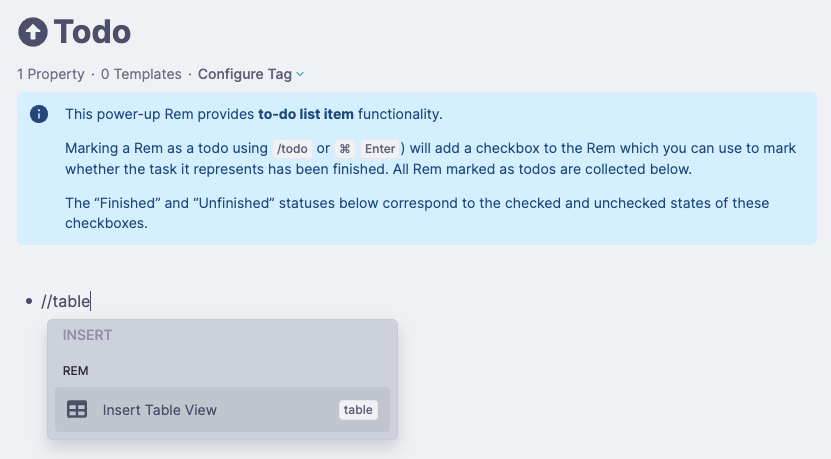
- 在 Todo 頁面插入一個表格,我用 //table 按下 Insert Table View,就會插入表格。
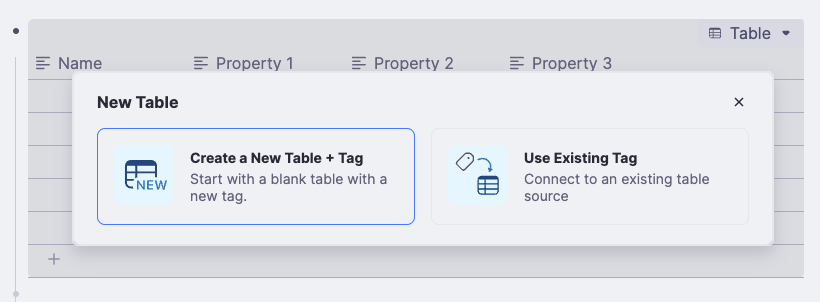
- 詢問要用新的標籤還是舊的,選擇舊的 Use Existing Tag
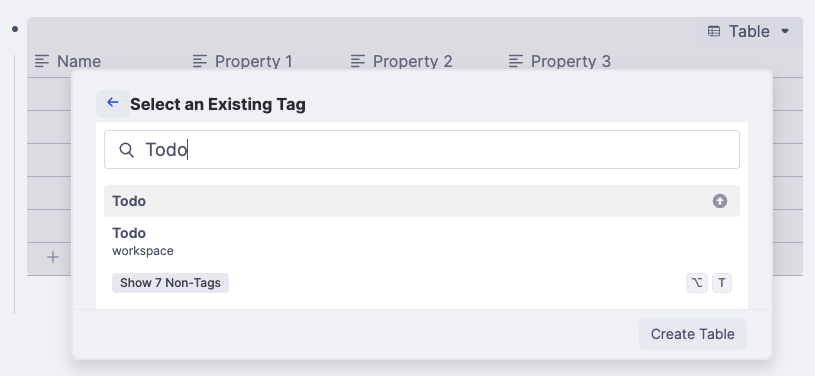
- 然後選擇 Todo 的 Power-up,在右邊看到圓圈內有個向上箭頭,就表示是 Power-up。
- 從這裡可以知道,對 RemNote 來說,Todo 就是一個標籤。
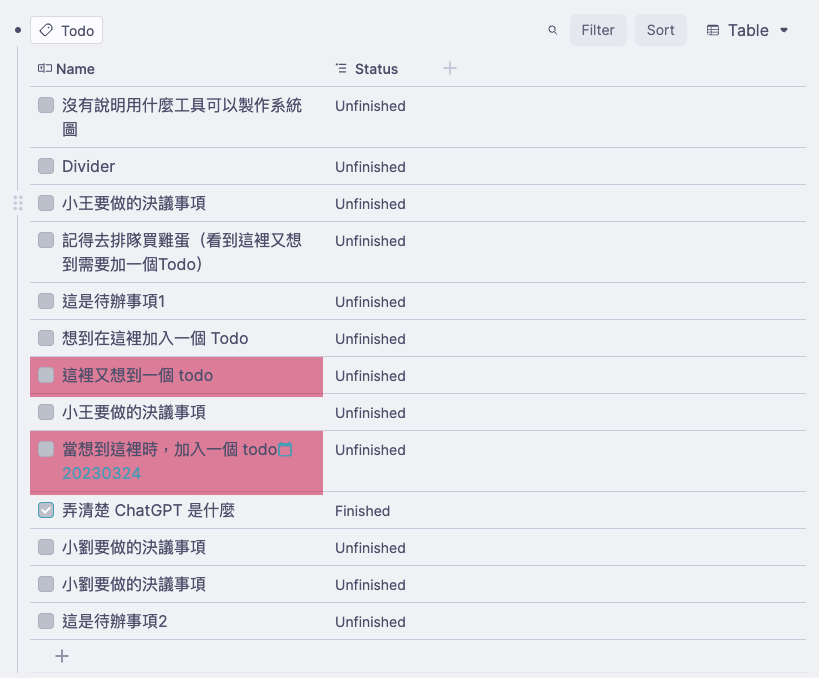
- 完成的 Table,目前只有 Name 就是本文,及 Status 兩項,這是它內建的
-
把 Project 加入 todo 的屬性
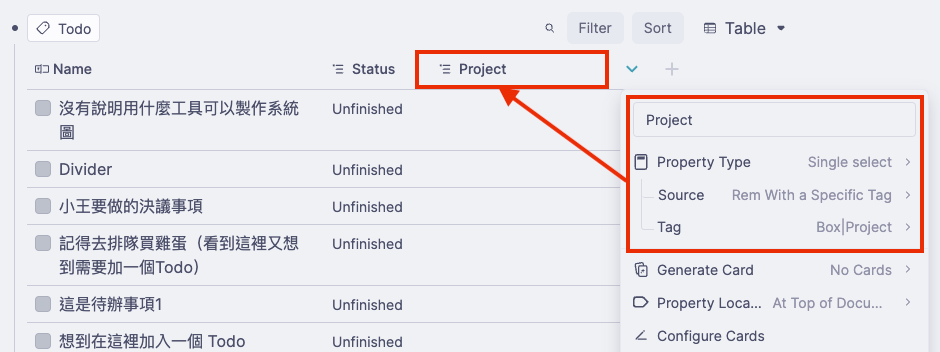
- 要讓 Todo 與 Project 相關,讓每個 Todo 都屬於某個專案,按下表格右邊的加號開啟新的屬性(Property)
- 標題是 Project;
- Property Type:「單選」;
- Source:與特定 Tag 相關;
- Tag:選 Box|Project。
- 這樣每個 Todo 都多了一個「專案」的選項,從表格和筆記都可以用下拉選單選取。
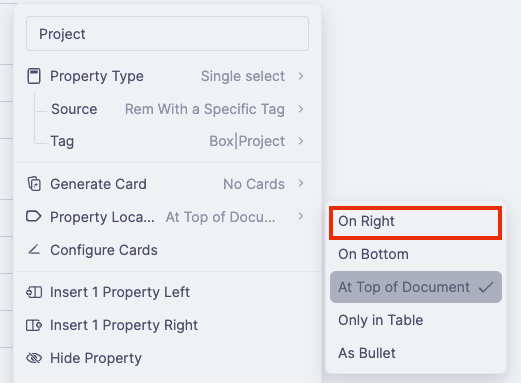
- 因為表格的內容來自筆記,所以要選擇從筆記檢視時,這些多出來的特徵要顯示在哪裡。
- On Right, On Bottom 會出現在筆記同一個畫面,At Top of Document、Only in Table 在筆記頁隱藏,As Bullet 要在筆記頁展開下一層才會出現。
- 因為每次新增 Todo 都會選擇所屬專案,就讓它顯示在筆記右方(On Right)比較方便。
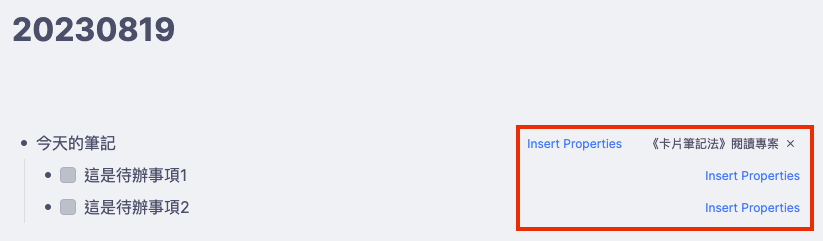
- 回到今天的日誌,看看剛剛設置的兩個 Todo 右邊已經顯示了,可以去點擊玩玩看,幫 Todo 增加了專案屬性成功了。

- 接下來,把所有 Todo 先連到同一個專案。
-
-
資料頁增加 Todo Table
- 在 Box|Project 打開 Template,如果忘記怎麼做 回前面看看 。
- 按下//table 插入表格,選擇 Todo 這個標籤,結果列出了好多內容(如果你剛開始用就只會出現前面加入的幾個)。
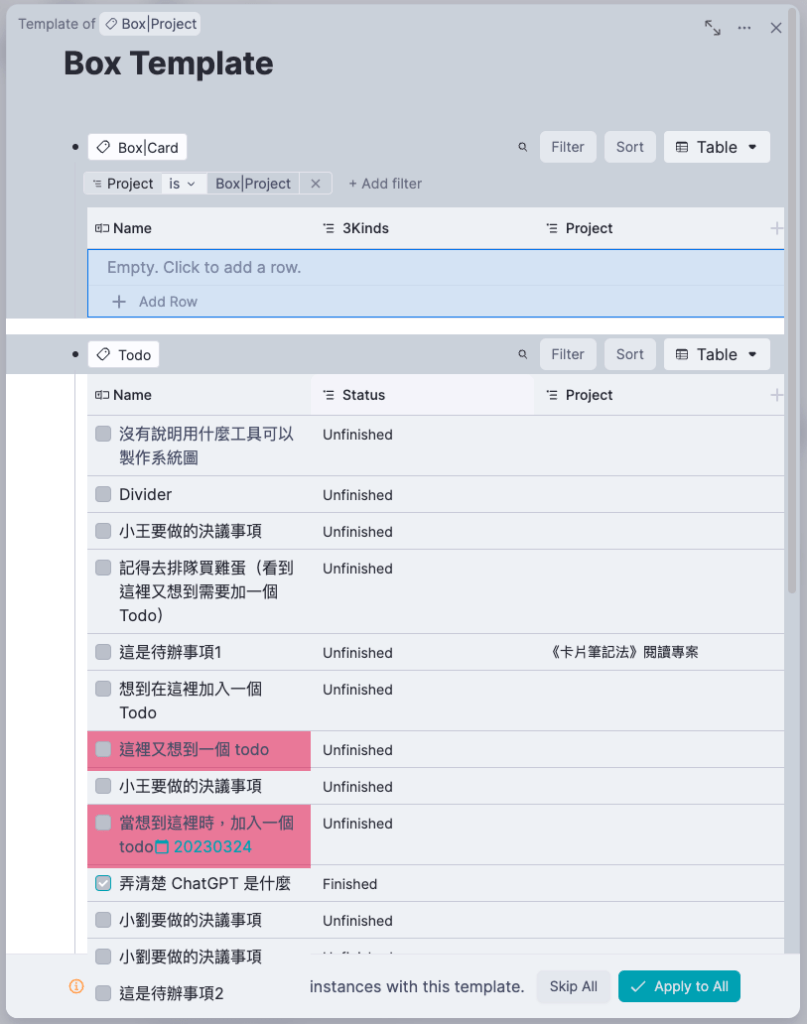
- 這顯然不是我要的,我在專案的資料頁看到的 Todo,當然只想看到跟這個專案相關的 Todo,不相關的不用出現。
- 讓我們來設置 Filter 篩選掉不想看的,選擇 Project。
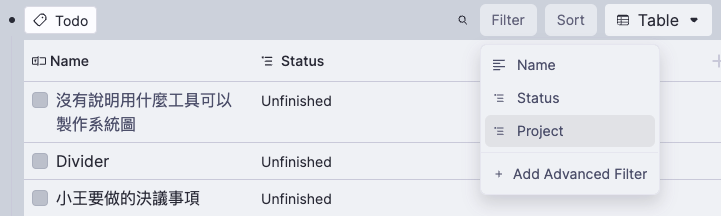
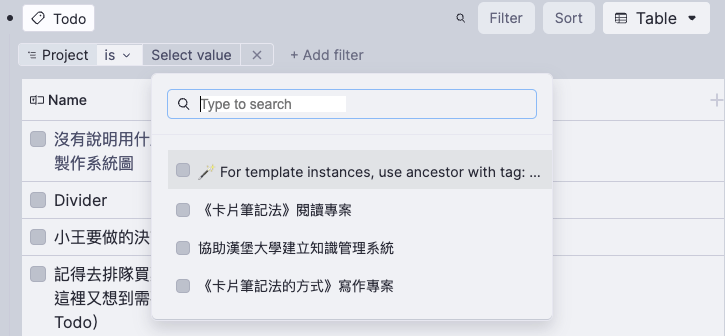
- 要以標題來篩選,要選擇「For template instances, use ancestor with tag: …」這個選項,它會以 Template 插入的頁面標題來篩選。
-
Template 是對 Tag 設置的,而 Tag 會貼在一段文字、Todo 上,被貼標籤的文字叫做「實體」(Instance),在設置 Template 時,不可能知道未來被貼標籤實體的名字,怎麼選擇它呢?「For template instances, use ancestor with tag: …」這個選項,就是指那個「不知名的本資料頁標題」。
-
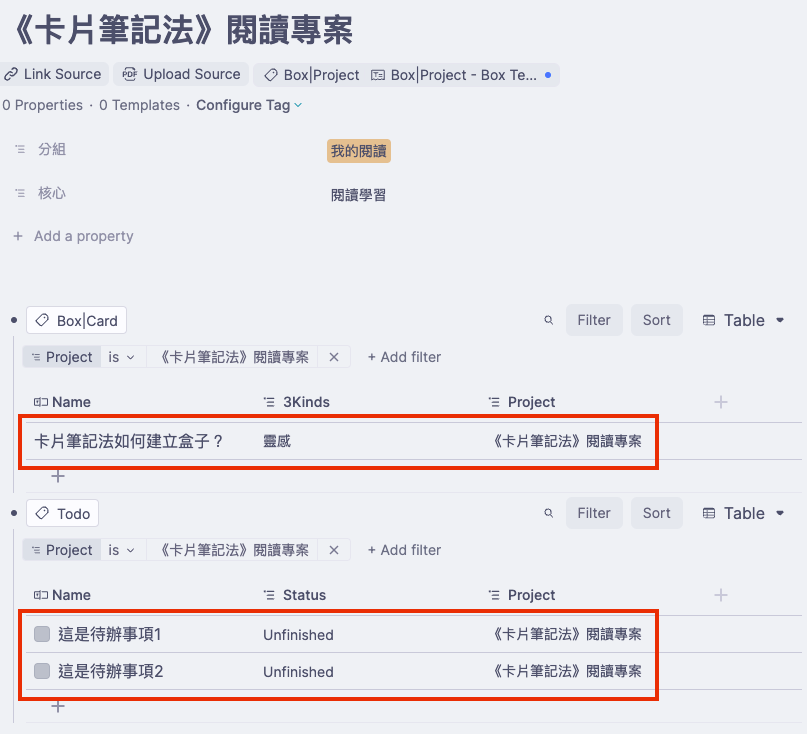
- 完成後按下「Apply to all」。

- 回到 Box|Project 的頁面,發現這個 Template 把跟標題有關的 Card 和 Todo 都收集在一起了。
-
-
在 Today’s Note 的 Template 加入今天的 Todo
- 前面我們完成了讓專案的資料頁顯示「知行混合體」,讓我們在檢視專案時可以看到相關的筆記和任務。
- 但我們每天都會打開 Today’s Note,我希望每天可以看到與今天相關的任務,因為到了這一天,我不管前後,只要管眼前了。
- 接下來我們要讓 Today’s Note 可以顯示今天的 Todo。
-
先在 Todo 加上日期屬性
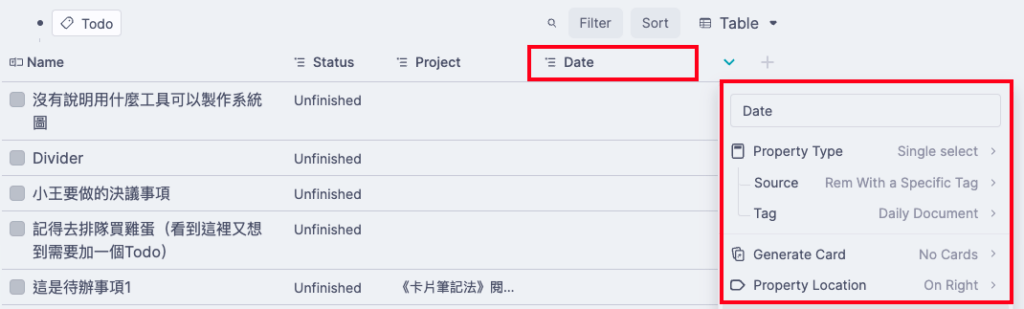
- 前面做過了增加 Project 屬性,同樣的按下表格右邊加號,增加一欄,把這一欄加入 Date 這個屬性
- Property Type: 選擇單選
- Source: 選擇現有的標籤
- Tag:選擇 Daily Document
- Property Location:選擇 On Right
-
為什麼 date 資料形式用 daily document?date 不是更直接?
- 剛才你可能有看到 Property Type 有個「Date」的選項,你會覺得奇怪,既然這一欄叫 Date,為什麼不用 Date 格式,而是要用下拉選單裡使用 Daily Document 當標籤呢?不是更複雜嗎?
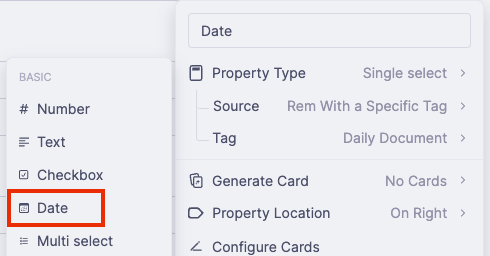
- 剛開始我也是這麼想,使用 Date 格式的好處是可以用小月曆來選擇日期,而不是用下拉選單,但後來就發現它的問題,就是它無法用 Daily Document 來篩選。
- 說來複雜,跟程式設計的資料格式有關,這麼說:
- Daily Document 是一個 Tag Power-up,它會產生一個檔案以今日日期作為名稱,有用到才會產生。
- Date 則是真的指某一天的日期,內建萬年曆,可以把日期訂到任何一天。
- Date 好像更方便?不過我是希望在 Today’s Note 中看到今天的 Todo,所以不能選擇 Date。
-
在 Today’s Note 中增加日期
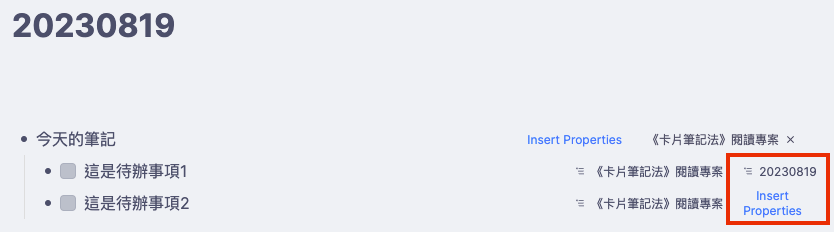
- 回到 Today’s Note,可以用下拉選單來插入日期了,難道每次新增一個筆記又要去新增日期?這太麻煩了!

- 別擔心,RemNote 有想到,試試看再新增一個 Todo,只要在 Today’s Note 新增的,就會自動加上日期,很方便。
- 舊的無法自動新增,是因為那些 Todo 存在的時候還沒有 Date 這個屬性,你應該不希望程式自動亂改你之前的內容吧?
-
增加 Today’s Note 的 Template
- 經過這麼多次練習,你應該對 Table 很熟悉了,就不一步一步說明了。
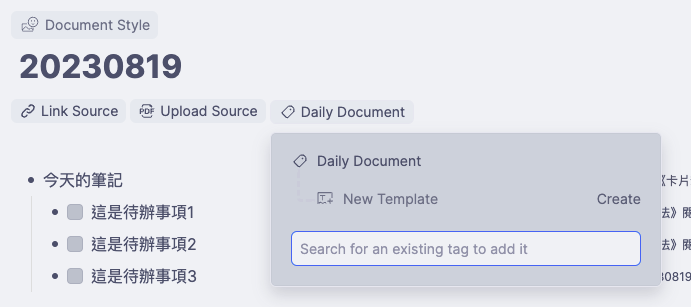
- 在任意一個 Today’s Note 中新增 Template:
- 取名為 Daily Document Template;
- 插入一個 Table,選擇 Todo 這個標籤
- 插入 Filter,選擇 Date 欄位,選擇 For template instances, use ancestor with tag: …
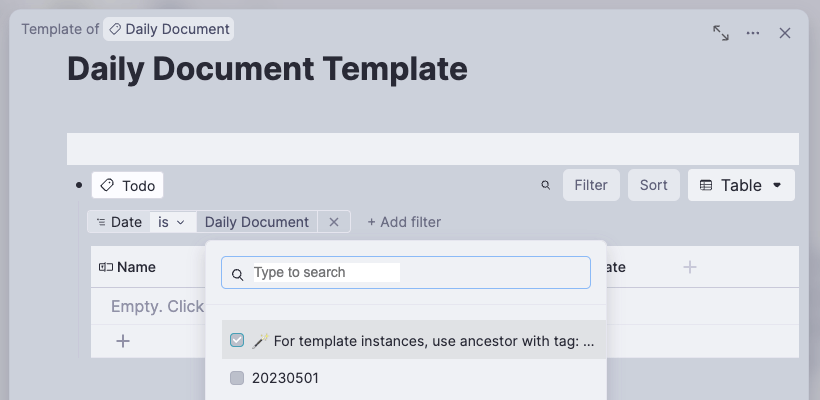
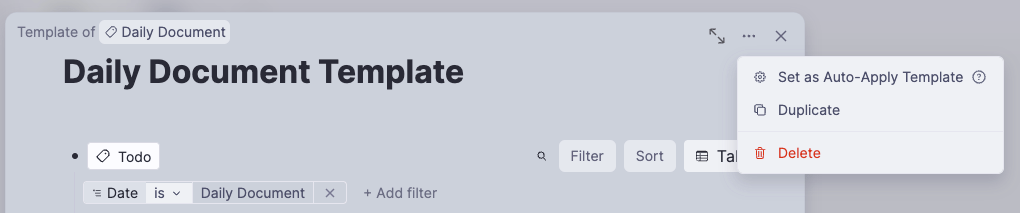
- 這次我們增加一個功能,讓這個模板自動插入,按下模板編輯頁右上角的「…」選擇 Set as Auto-Apply Template,以後每天都會自動插入今天的 Todo。
- 結果在頁面上跳出一個 Todo 的 Table,只要實體有選擇今天的都顯示在表格中,待辦事項 2 因為沒有指定日期,所以沒顯示。
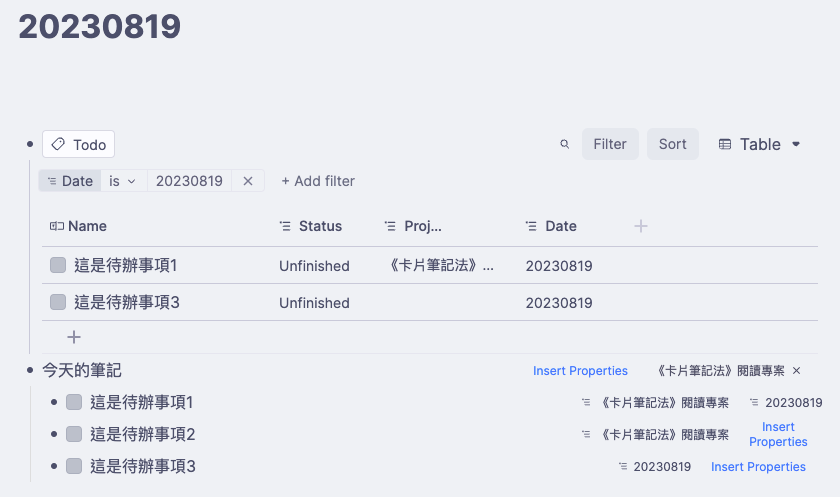
- 因為 Today’s Note 原本就是 RemNote 設計來收集與當日有關的所有筆記的地方,所以你不用插入筆記的表格了,只要把當日的 Todo 拉進來就是「知行混合體」了。
- 前面談到「B 知行匯集」時提到「Search Portal」和「Table」,其實可以說後者是前者的改良版。
-
結論:用 Template 把知與行當作兩維
- 如果筆記只是用一張便條紙寫了就丟進抽屜裡,一定是不會施行的,下次看到它可能是多年以後了,既然每件事從不懂到掌握都要經過「知道」和「實行」兩個階段,才會把學來的知識鞏固在自己的知識體系裡,把這兩者像編織一樣串起來成為「知行混合體」,會讓你成為「會思考的執行者」或「懂執行的思考者」。
- 好好搞清楚每天想些什麼和要做些什麼,就要讓它不掉進抽屜深處,用 Box 和 Today’s Note 讓一個個「知行混合體」放在時間和方向的兩個軸上,這樣就很難忘掉了吧!
- 祝你成為知行合一者,更進一步從知行互生中獲得書中沒有的新知。