
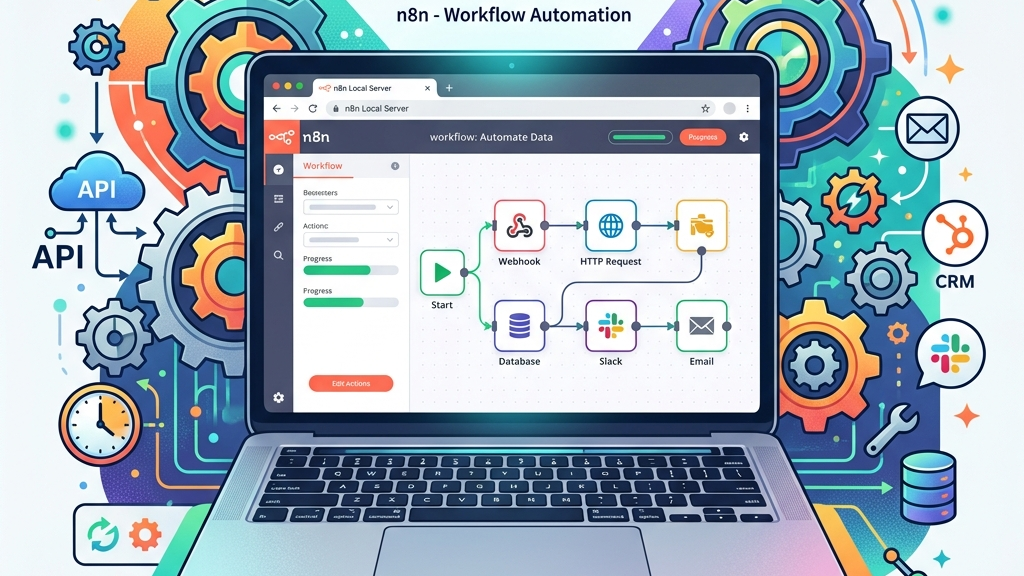
在開始之前,先搞清楚你在裝什麼
n8n 是一個「自動化流程工具」,平常跑在伺服器上。我們今天要把它裝在你自己的電腦裡,讓你可以在本機練習。
這種安裝方式(用 npm)有幾個特點: ✅ 安裝簡單,適合練習用 ✅ 不需要帳號、不需要付費 ⚠️ 關掉電腦就停了,下次要重新啟動 ⚠️ 資料存在你自己電腦,沒有備份到雲端
第一步:安裝 Node.js
npm 是 Node.js 附帶的工具,所以你得先裝 Node.js。
Windows
- 打開瀏覽器,前往:https://nodejs.org
- 你會看到兩個綠色按鈕。選左邊那個,上面寫 LTS(長期支援版)。
不要選右邊的 Current,那是給工程師測試用的,有時候不穩定。
- 下載完畢後,找到下載的檔案(通常在「下載」資料夾),檔名類似
node-v22.x.x-x64.msi,雙擊開啟。 - 安裝精靈一路按 Next,不需要改任何設定,最後按 Install。
途中可能會跳出「是否允許此程式變更您的裝置?」,按是。
- 安裝完成後,按 Finish。
確認安裝成功:
按下 Windows 鍵 + R,輸入 cmd,按 Enter,打開「命令提示字元」視窗。
輸入以下指令,按 Enter:
node --version
如果看到類似 v22.x.x 的字,代表成功了。
macOS
- 打開瀏覽器,前往:https://nodejs.org
- 選左邊的 LTS 按鈕下載。
- 下載完畢後,開啟
.pkg檔案,一路按繼續和安裝。途中會要求輸入你的 Mac 密碼,這是正常的。
- 安裝完成後關閉安裝程式。
確認安裝成功:
按 Command + 空白鍵,輸入 Terminal(終端機),按 Enter 開啟。
輸入以下指令,按 Enter:
node --version
如果看到類似 v22.x.x 的字,代表成功了。
第二步:安裝 n8n
同樣在剛才開的命令提示字元(Windows)或終端機(macOS)裡操作。 輸入以下指令,按 Enter:
npm install n8n -g
這行指令的意思是:用 npm 在你的電腦全域安裝 n8n。
-g代表「global(全域)」,讓你之後在任何地方都能啟動它。
等待時間: 這個步驟需要幾分鐘,會看到很多文字在跑,這是正常的。只要沒有出現紅色的 ERROR 就好。
macOS 常見問題: 如果看到「permission denied(權限不足)」的錯誤,改輸入:
sudo npm install n8n -g
接著輸入你的 Mac 密碼(輸入時不會顯示,直接打完按 Enter 就好)。
第三步:啟動 n8n
安裝完成後,輸入以下指令,按 Enter:
n8n
等幾秒鐘,你會看到類似這樣的訊息:
Editor is now accessible via:
http://localhost:5678
這代表 n8n 已經在你的電腦上跑起來了!
第四步:開啟 n8n 介面
打開瀏覽器(Chrome、Edge、Safari 都可以),在網址列輸入:
http://localhost:5678
按 Enter,你應該會看到 n8n 的設定畫面。 第一次使用 需要設定帳號,填入任意電子信箱和密碼即可(這是本機帳號,不會發送驗證信)。
每次上課前的啟動步驟
n8n 沒有自動啟動,每次重開電腦後要手動跑一次:
- 開啟命令提示字元(Windows)或終端機(macOS)
- 輸入
n8n,按 Enter - 等出現
localhost:5678的訊息 - 開瀏覽器,前往
http://localhost:5678
常見問題
Q:安裝 n8n 時出現很多黃色 WARNING,正常嗎? A:正常。黃色 WARNING 只是提示,不影響功能。只有紅色 ERROR 才是問題。
Q:輸入 n8n 後說「找不到指令」或「command not found」?
A:可能是 Node.js 沒裝成功,或是安裝完沒有重新開啟終端機。請關掉命令提示字元,重新開一個,再試一次。
Q:瀏覽器開了 localhost:5678 但沒有畫面,顯示「無法連線」?
A:n8n 可能還在啟動中。等 30 秒後再重新整理。或者確認命令提示字元視窗還開著、沒有關掉。
Q:之前做的 workflow 還在嗎? A:在。n8n 會把資料存在你電腦裡的一個隱藏資料夾,只要你沒有手動刪除,資料都會保留。
Q:可以同時開兩個 n8n 嗎? A:不行,一台電腦一次只能跑一個。
本機安裝(npm)vs 正式部署的差異
你在課堂上用的這個版本是練習用。真實企業在使用 n8n 時,通常有兩點不同:
| 課堂版(npm 本機) | 正式版(雲端/伺服器) | |
|---|---|---|
| 跑在哪裡 | 你的電腦 | 24 小時不關機的伺服器 |
| 能不能處理自動排程 | 不行(電腦關掉就停) | 可以(例如每天早上 9 點自動執行) |
| 多人共用 | 不行 | 可以,有帳號管理 |
| 適合 | 學習、測試 | 正式上線使用 |
對你來說,課堂練習的內容和正式版幾乎完全一樣——介面、功能、操作方式都相同。學會了可以直接用在正式環境,只是「部署在哪」這件事由公司 IT 負責,你不用操心。