

- Notion 很繁雜,但如果你學過一點程式,會覺得很容易,所以網上似乎沒什麼基礎使用,都在教祕技,但我發現對第一次接觸的人來說,這套複雜的軟體讓人很混亂,所以這次 Notion101 不寫祕技,專注在最簡單的必學,如果你想用 Notion 但下載了以後很混亂,那這篇很適合你。 - * 排序(sort)
-
Notion101 |說在前面
- 上班族、學生多半用過 Excel,它可以用公式做快速計算、篩選、排序,但它只是一篇文章(簡報)中的一個「表」,但寫文章、簡報要用 Word、PowerPoint,至於表格,就截圖貼上。但這有些問題:
- 流程問題:在一個軟體做表,在另一個軟體寫文,只能截圖,不合理。
- 截圖不會計算,所以只有一個結果,不能隨著輸入數據不同改變。
- Notion 如何改善?它可以說是 Word + Excel,讓我們可把文、圖、表……各式內容全塞進同一個畫面編輯。
-
Notion 提供了比 Excel 試算表更複雜的「資料庫」,這是 Notion 令人覺得複雜的原因,資料庫觀念跟基本程式碼差不多。不過別擔心,最基本使用跟 Excel 差不多!
-
-
Notion101 |在哪裡用?
- 如果你第一次接觸是有人用手機秀給你看,你會以為只能在手機上用。實際上不同版本的 Notion 數據共通,在電腦、手機和 Web 都能用。
- Web 版只要輸入 https://www.notion.so/ 註冊登入即可。
- 有 Windows, Mac 版本,按此下載,沒有 Linux 版。
- 有 iOS 和 Android 版,按此下載。
- 使用多年,我的配置是:
- 多數在電腦上用,因 Notion 通常是複雜大表格,小螢幕上不好用。
- 手機版是臨時沒電腦時查詢,另外就是手機版能隨時提醒,例如提醒你設定的時間,或同事在你分享的資料庫裡的修改。
- 雖然它有 Mac/ PC 桌面版本,但主要用 Web 版,因為常常需要開新視窗,Web 比單一視窗的軟體方便。
- 如果你第一次接觸是有人用手機秀給你看,你會以為只能在手機上用。實際上不同版本的 Notion 數據共通,在電腦、手機和 Web 都能用。
-
Notion101 |有沒有中文版?
- 沒有。雖然 Notion 是華人在美國創業開發的,不過它有韓文版,卻沒有中文版,也無法中文化。
- 不過,它的英文也沒幾個,查查字典即可。
-
Notion101 | 哪 3 件必學?
- 筆記篇 | 身為筆記軟體,要知道筆記怎麼寫,它的強項是筆記中可嵌入幾乎所有你想得到的東西,你可拿它做成小首頁、團隊首頁。
- 資料庫篇 | 它的資料庫突破以往筆記軟體只能寫文字的能力,資料庫很有用但因為複雜,從前只有專業人士會用,Notion 把用資料庫的門檻降低了。
- 視圖篇 | 資料庫裡面存的都是純文字,你可以用不同視圖把資料庫包裝成你自己的小 App(不是可以拿去 App Store 上架那種)解決自己的問題。
- 以上 3 件事掌握了,Notion 其實很單純。
- 上班族、學生多半用過 Excel,它可以用公式做快速計算、篩選、排序,但它只是一篇文章(簡報)中的一個「表」,但寫文章、簡報要用 Word、PowerPoint,至於表格,就截圖貼上。但這有些問題:
-
Notion101 |筆記篇
-
寫一篇新筆記(Page)
-
新增筆記(Page)
- 你的 Notion 剛安裝時會給你一堆做好的範本,讓你有點混亂到底要用什麼,那些通常是讓你看看 Notion 可以做到什麼厲害的東西,如果要寫新筆記,在 Sidebar 點擊「New Page」或「+ Add a page」就可以開啟一篇筆記,Notion 叫它「Page」。
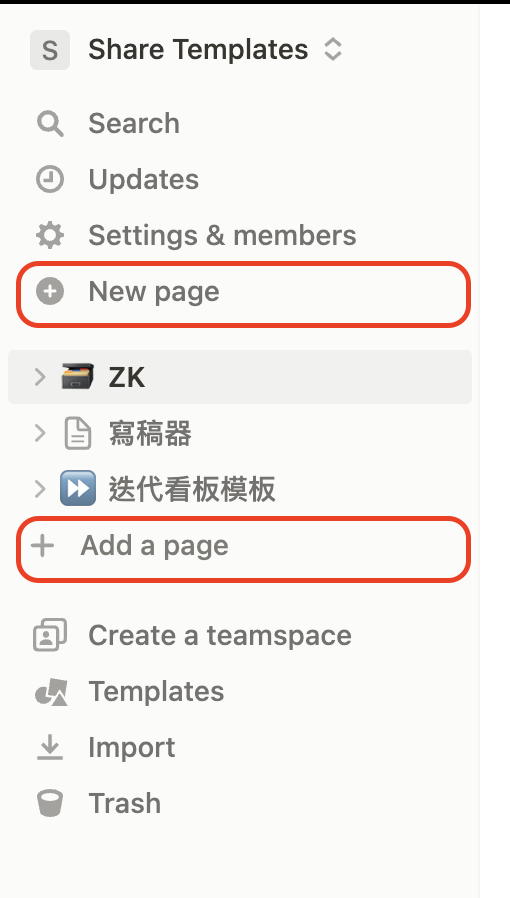
- 在 Notion 左方的 Sidebar,點擊「New page」,或「+ Add a page」就開啟一篇新筆記
-
撰寫文章
- 新 Page 的標題欄顯示「Untitled」,因為你還沒為它取名,去輸入題目,接下來按下「Empty page」你就會得到一頁空白筆記紙,就可以開始寫作了。
- 下方還有很多選項,如 Table/ Board/ Timeline/ Calendar,這些都是增加資料庫的功能,未免你搞混,先別按。
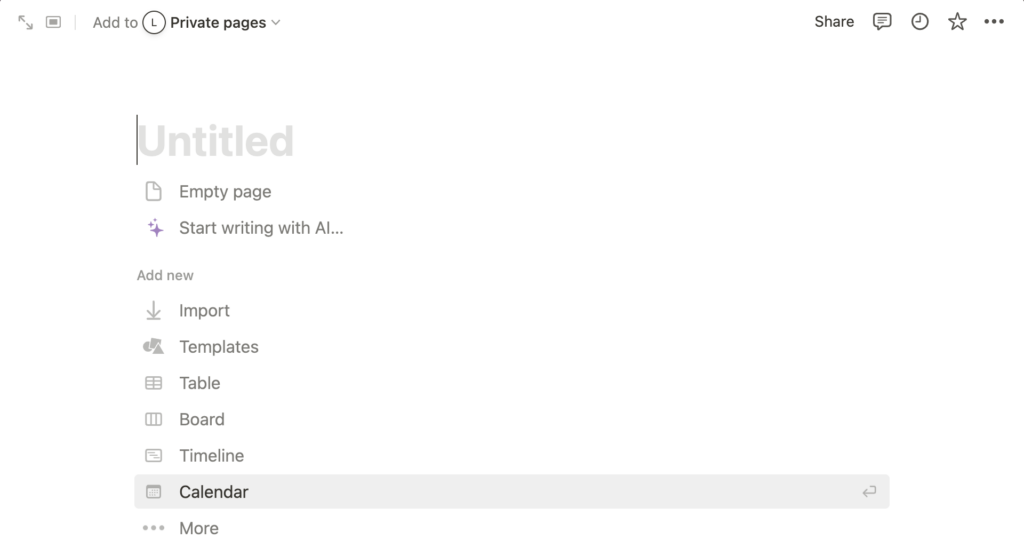
- 點上方「Untitled」輸入這篇筆記的標題,點擊「Empty page」開空白筆記開始撰寫,點擊下方的 Table/ Board/ Timeline/ Calendar 會變成資料庫,這以後再說吧!
-
編輯內文
- 如果只是寫文章,寫完一行,按下 Enter 就會開啟新的一行,但如果你想插入圖片呢?
- Notion 不像 MS-Office 那種老式介面設計很多大顆按鈕選單(太佔螢幕畫面),它把功能選單隱藏在每一行最前方的「六個點按鈕」裡(看起來很像麻將的「六餅」🀞,我就這麼叫它,不然它沒有名字),好處是寫到哪裡都能選。
-
Office 在最上方顯示選單,這種滑鼠時代介面喜歡「按 A 編輯 B」,而觸控時代比較喜歡「指哪打哪」,選單永遠在手指旁邊,更直覺。
-

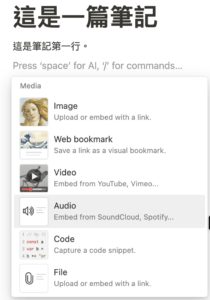
- 按「+」在下一行插入一個新元素;按「🀞 六餅」可改變這一行的性質;「按住」 🀞 六餅不放,可把這行文字拖來拖去。
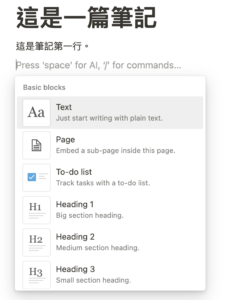 按下六餅前的「+」會跳出下一行可以增加什麼元素,這些不需解釋了,玩玩看就知道了。
 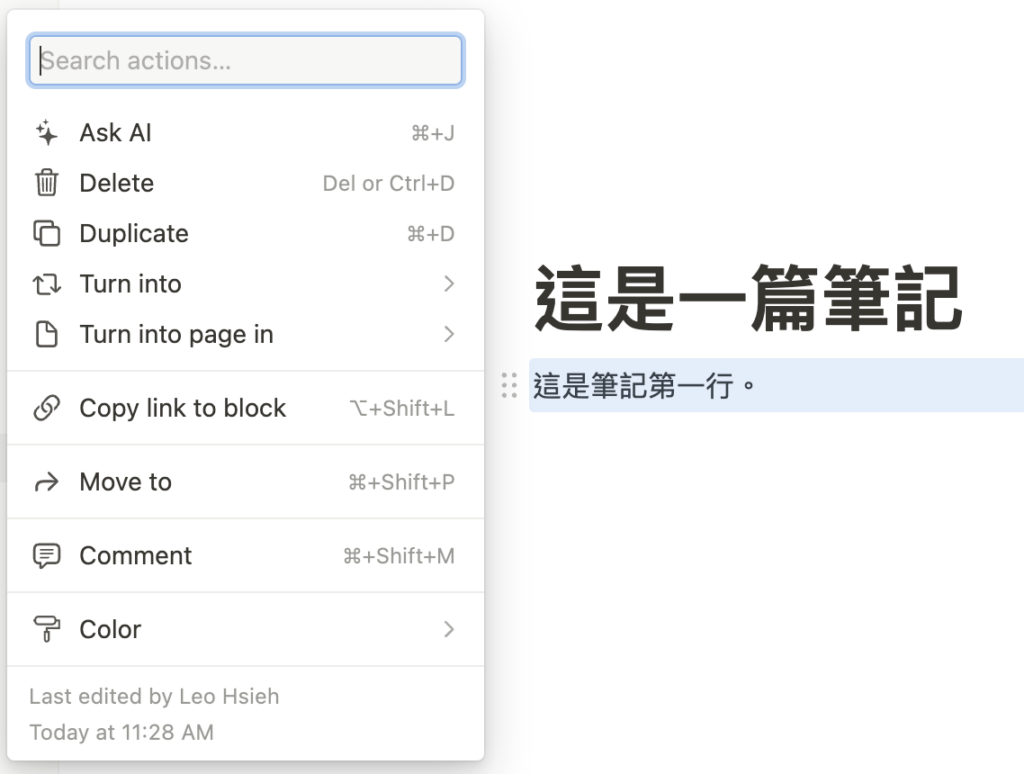 在「這是筆記第一行」前按住六餅跳出所有選單,跟「+」選單不同的是,這是改變這一行的性質,所以有刪除、複製、轉換為… 的選項,打開 Turn into 裡面的選單跟「+」選單差不多。
- 按「+」在下一行插入一個新元素;按「🀞 六餅」可改變這一行的性質;「按住」 🀞 六餅不放,可把這行文字拖來拖去。
-
-
做個小首頁- 筆記的管理
- 按下六餅或「+」會看到很多選項,筆記可以插入文字、圖片、標題、表格…都是正常的,但是它居然可以插入「Page」?
- 沒錯,Notion 的一篇筆記裡可以嵌入另一篇筆記,而且這篇 Page 與原先的 Page 完全不相關,這有沒有引發你的一些創意?
- 你想寫本「Notion 使用大全」,有 10 章,新增書名 Page,每章新增一篇章節名 Page,你有一個「新書計畫首頁」了,就算第一章寫了 1 萬字,但寫第二章時還是有張乾淨白紙。如果用 Word,那前面 1 萬字很干擾(寫論文?)。
- 新增一篇「數學科總筆記」,把所有數學課筆記全插入這篇總筆記裡。
- 把跟「新產品計畫案」所有內容插入一個 Page,再分享給團隊成員,就有個團隊共用的「專案首頁」了。
- 因為可以上傳圖片和檔案,你甚至可以把它當作「團隊雲端硬碟」用,這比要他去 Google Drive 從一堆檔名裡找出一個檔案容易多了。
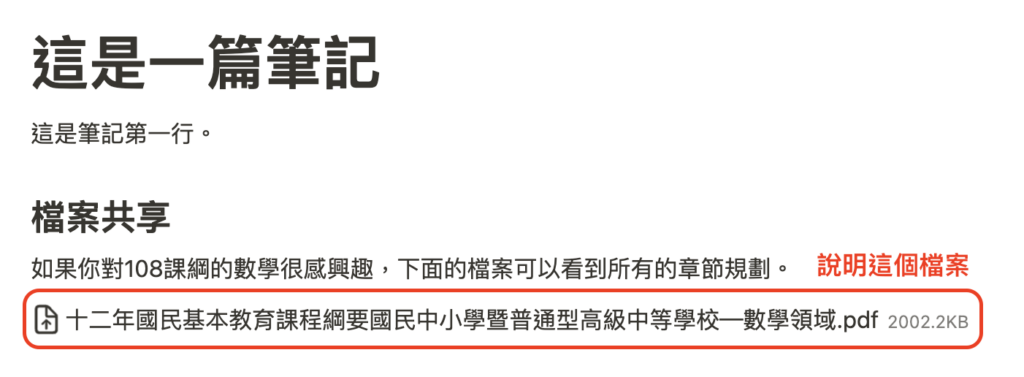 把檔案丟到 Google Drive 後很難找到,因為檔名能描述的有限,但 Notion 可以用一段文字,甚至一篇文章來描述,有了這些描述就很容易找到檔案。
- 因為可以上傳圖片和檔案,你甚至可以把它當作「團隊雲端硬碟」用,這比要他去 Google Drive 從一堆檔名裡找出一個檔案容易多了。
-
筆記搬家
- 你可以在筆記裡嵌入另一篇筆記,當然也可以把現有的筆記整合在一篇裡,可以在側邊欄用滑鼠拖動,或 Mouse over 後浮現出 3 個點選單按下選擇 Move to。

- 在側邊欄(Sidebar)把筆記 A 拖到筆記 B 裡,A 就變成 B 裡的一篇。
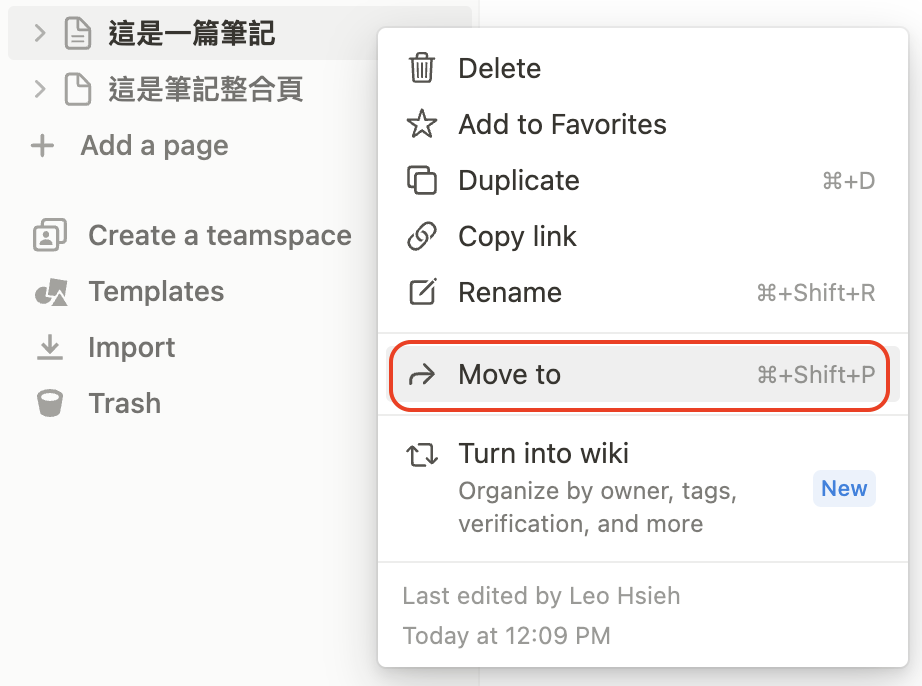 按下 Move to 選擇要把筆記嵌入哪一篇筆記中,但這方法在筆記多的時候還滿困難的。
- 在側邊欄(Sidebar)把筆記 A 拖到筆記 B 裡,A 就變成 B 裡的一篇。
- 可以把很多筆記搬進一篇筆記中,當然也可以把筆記中內嵌的筆記拉出來,就打開筆記,把內嵌筆記用滑鼠拖出來到要放的地方。
-
組織你的筆記
- 在 Notion 101 特別要提醒這件事,因為 Notion 的設計比較「堆棧」,你很快會在裡面存進一大堆東西,就像有些人不會整理,把所有檔案放在 Windows 桌面一樣,亂到不行,而且很沒效率。
- 如果你現在有一顆雜亂無章的硬碟,在 Notion 裡通常也會差不多喔!所以在使用 Notion 的第一天起,請先分門別類設置很多小首頁,把筆記歸檔到裡面,不然很快就發現已經有 1000 篇筆記了,這時你會覺得「算了算了,就這樣吧!」就讓它亂下去了。
- 請注意,在 Notion 中,你把筆記嵌入另一篇筆記,它們並沒有產生父子關聯,請不要在筆記 1 裡嵌入筆記 1.1,再在筆記 1.1 裡嵌入筆記 1.1.1…… 這樣俄羅斯娃娃一樣的層層嵌套,最後你會找不到筆記!
-
如果你想有組織的筆記,便於學習和思考,建議用 卡片盒筆記法軟體如 RemNote,把 Notion 當 Word 用就好,我不用 Word 做筆記,但如果老闆要我做個報告就會用 Word,因為它印出來好看。
-
-
-
Notion101 |資料庫篇
- Notion 的特色就是資料庫,就讓我們先當作「表格」來理解,就像 Excel(或 Google 試算表)。
- 我知道很多人連試算表也不清楚用法,那你很難理解 Word/ PowerPoint 表格跟 Excel 表格有什麼差異,讓我們看一個例子:
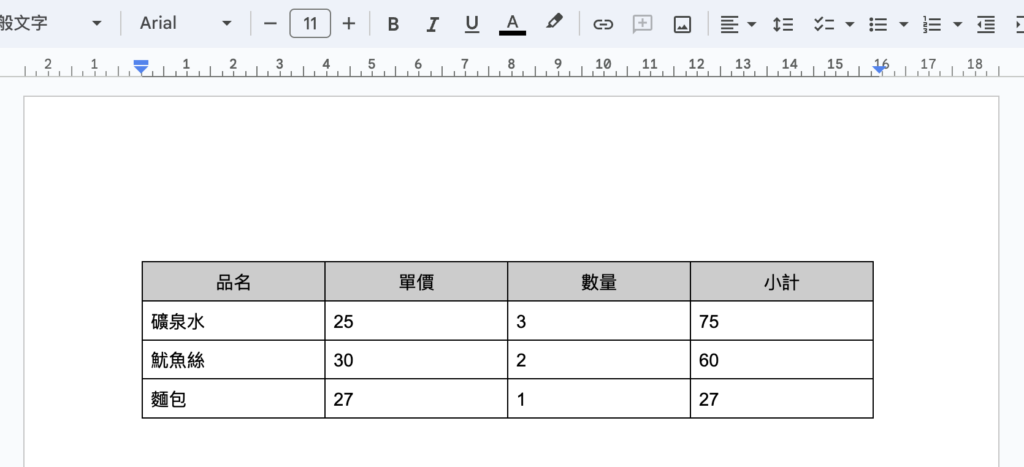
- 在 Word/ PowerPoint 裡,表格就像我們在白紙上用尺畫了表格,格子裡忠實呈現你打進去的文字。
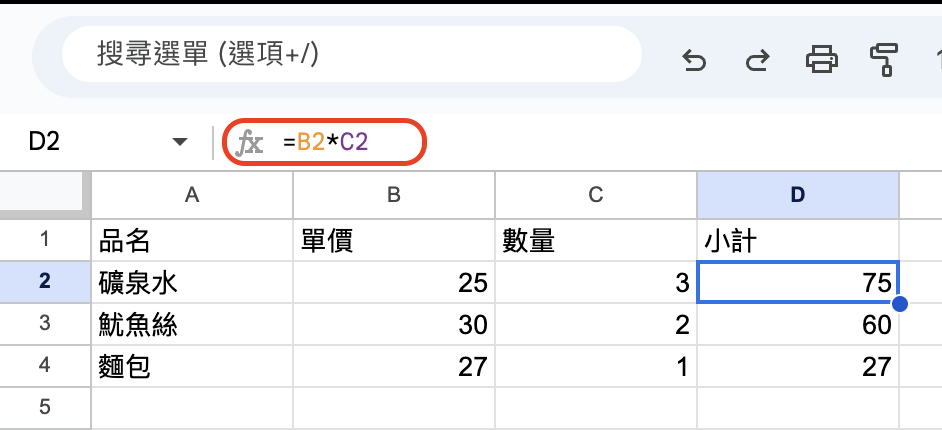 同樣的表格在 Google 試算表,只要輸入單價數量,可看到在框起來那格(D2)中不是 75,而是「B2 乘以 C2」的公式,電腦就會自動幫你算出 75 這個答案。
- 在 Word/ PowerPoint 裡,表格就像我們在白紙上用尺畫了表格,格子裡忠實呈現你打進去的文字。
- 你看出來了?文字編輯器只能呈現你打入的資料,顯然 Word 裡的小計是自己按計算機算出來的。
- 而試算表可對表格中輸入的「資料」加以處理,每一條橫條都是「一筆」資料,橫向同一筆資料中可以做些處理,直向的不同筆資料間也可以做些處理。
-
資料庫是什麼?
- Google 試算表的每一筆都是「資料」,把很多「資料」堆在一起不就是「資料庫」嗎?老實說,如果你的資料數量不多時,Google 試算表確實可以拿來當資料庫用!
-
Google 提供了接口,例如你開發了一個 App,來註冊會員的資料可以用它存在 Google 試算表的雲端空間。
-
- 那資料庫和試算表有什麼不同?
- 可讓「表」之間產生關聯 :例如電商網站有「會員資料表」和「銷售清單表」,當彼此關聯時,可以看到某商品是賣給哪個會員,反過來可看到某個會員買過多少商品。
- 可高速處理大量資料 :如果你有100萬個會員名單,你想用 Google 試算表把名字中間的字變成「」例如把「王小明」變成「王明」,你會發現按下去後很久才做完,但如果在資料庫系統,幾乎是瞬間就完成了。
- 上述不懂沒關係,總之你知道 Word、Excel、Notion 都有「表格」,但功能是 Notion > Excel > Word。
- 但並不是什麼都用最強的工具最好喔!就像你有汽車和摩托車,如果去附近超市買啤酒,騎小摩托車比較好,當然如果你堅持,愛用牛刀來殺雞也是你的自由。
-
如果你住在內華達沙漠,去超市通常是開飛機去😄。
-
- Google 試算表的每一筆都是「資料」,把很多「資料」堆在一起不就是「資料庫」嗎?老實說,如果你的資料數量不多時,Google 試算表確實可以拿來當資料庫用!
-
讓我們做一個資料庫
- 讓我們先新增 Page(忘了請 按這裡 複習),然後把這個 Page 的 Title 名為「購物清單」,按下 Empty page 後隨便打一行字,我打了「這是我的購物清單」(稍後我們再說為什麼要打這一行字)。
-
1、新增資料庫
- 按「這是我的購物清單」前方的「+」新增資料庫,在跳出選單中下拉到 Database 那一段選擇「Table view」。
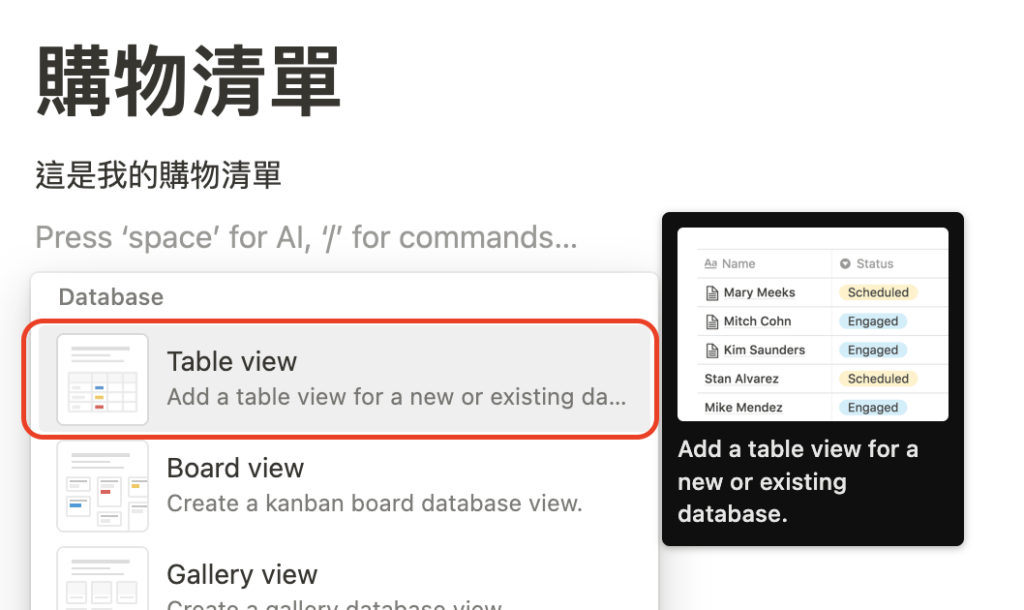
- 下拉到 Databace 選擇 Table view,這就是最基礎的「表格」。
-
2、新增資料來源
- Notion 會詢問你要不要從現有的資料庫中把資料抓過來?選擇 New database,你會擁有一個空白的資料庫。
- 如果你剛開始使用,這些資料庫清單應該是空白的。
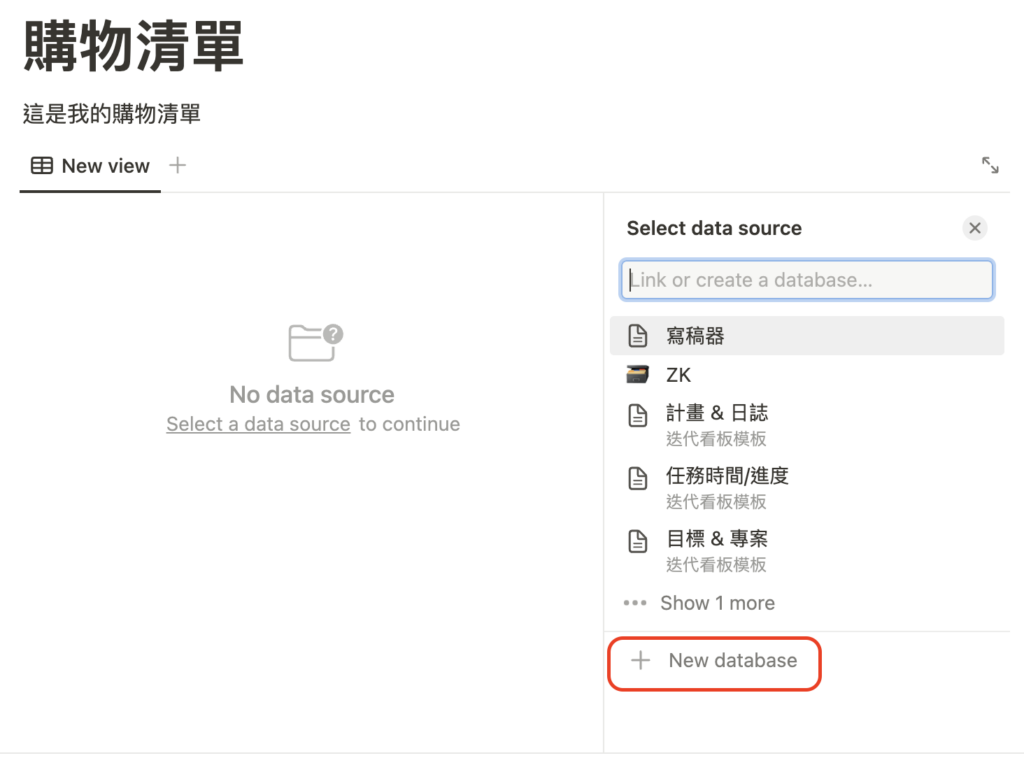
- 得到一個 New View,選擇 New database
-
3、修改名稱,每個要有不重複的名字
- 現在我有個空白資料庫了,我要做一些修改並增加幾個欄位。
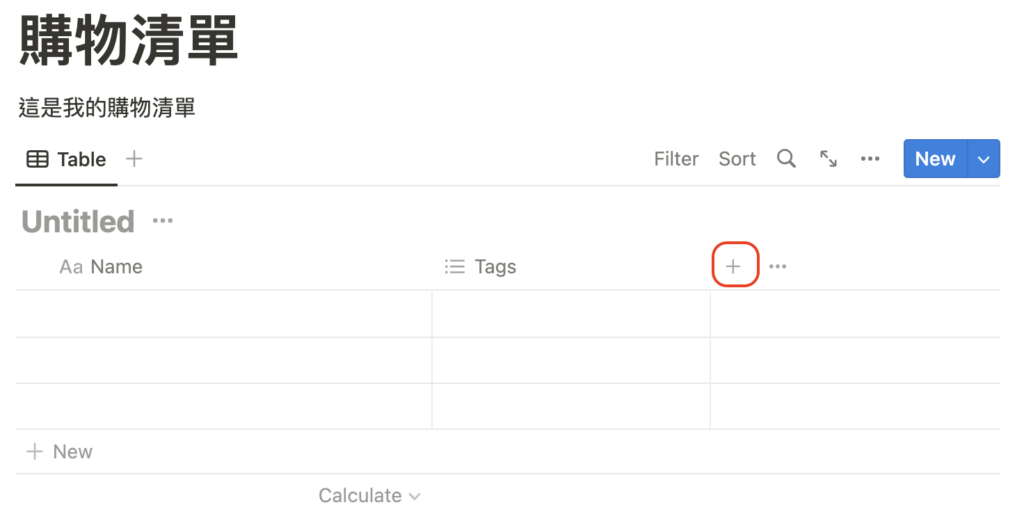
- 按字可修改文字,按紅框的「+」可增加新欄位
- Notion 的空資料庫還是有幾個示範欄位,做一些修改:
- 標題 Untitled 改成「購物」 :實務上給每個資料庫取一個獨有名字
- Name 改成「品名」 :也是為了自己辨識容易
- Tags 改成「標籤」 :這個真的不改也可以,不過我喜歡都是中文
- 在一般程式中這個名字還滿要求的,不過 Notion 做了很多防呆,你不改名也不會出問題,但如果你有 100 個資料庫,20 個欄位時,看起來一樣的名稱會讓你自己頭昏腦脹。
- 而我們終究習慣中文,我還滿喜歡把欄位名稱改為中文,因為中文閱讀更快,佔的位置比較小,英文就很長。
-
4、增加幾個欄位,以及什麼是 Type
- 我們要做個購物清單,再新增幾個欄位,按下新欄位的「+」跳出這個畫面
-
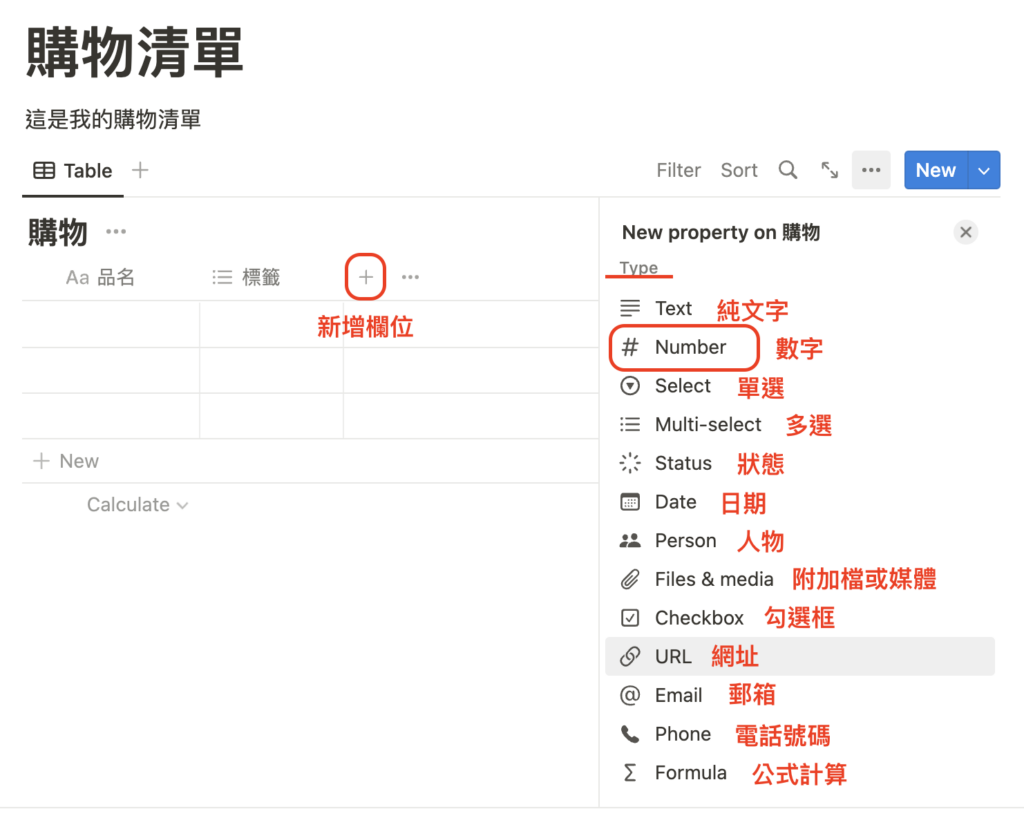 選擇新增欄位,要先決定是哪種欄位的「Type」,第一個欄位選擇 Number,別擔心以後還可以修改
 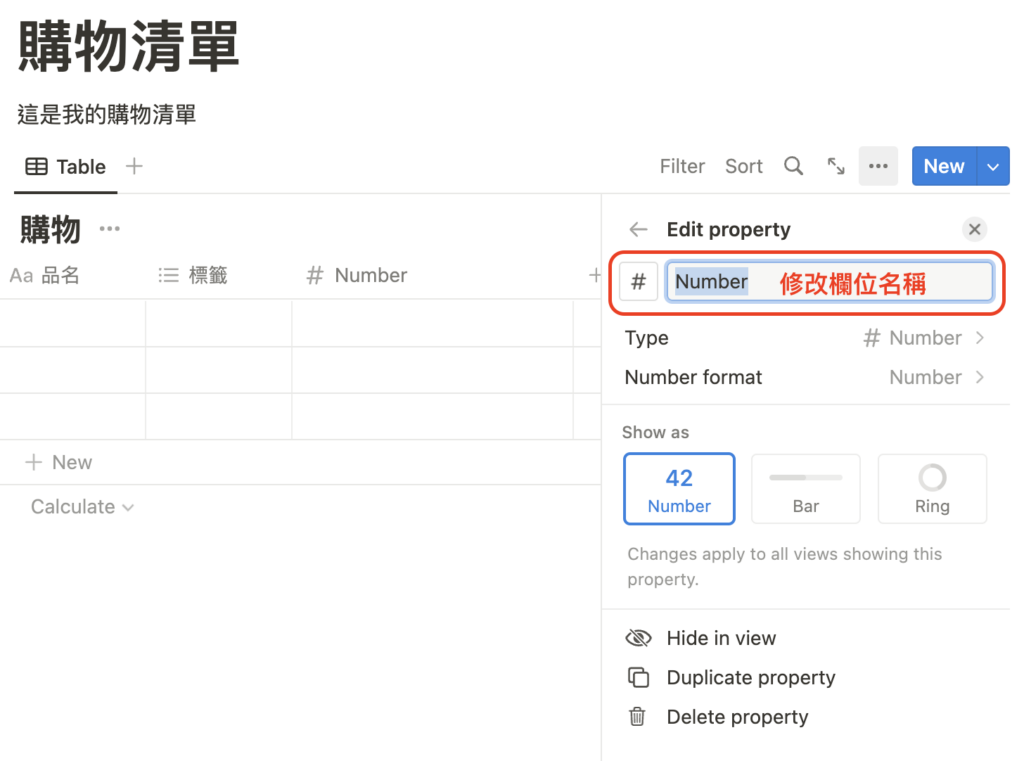 選擇 Number 後輸入欄位名稱 類型 Type
欄位名稱 Number 單價 Number 數量 Formula 小計 - 會建立 3 個欄位,類型和名稱如表,現在還不要去設定,只要新增、改名即可
-
資料類型(Data Types)告訴電腦「這欄裡裝什麼」,同樣資料設成不同類型電腦會用不同方法對待它,例如:
-
-
- 手機號「0987654321」設成「Text」,會一五一十顯示;
-
- 設成「Number」變成「987654321」,因為沒有數字以 0 開頭;
-
- 如果設成千分位格式,會變成「987,654,321」;
-
- 如果設成貨幣,就變成「NTD$987,654,321」。
-
-
-
數字、日期可以運算,但文字不行,如果告訴「123」 + 「456」都是文字,相加結果是把兩串文字接起來變成「123456」。
-
-
而如果設為電話,在手機上點下去就可以撥號。
-
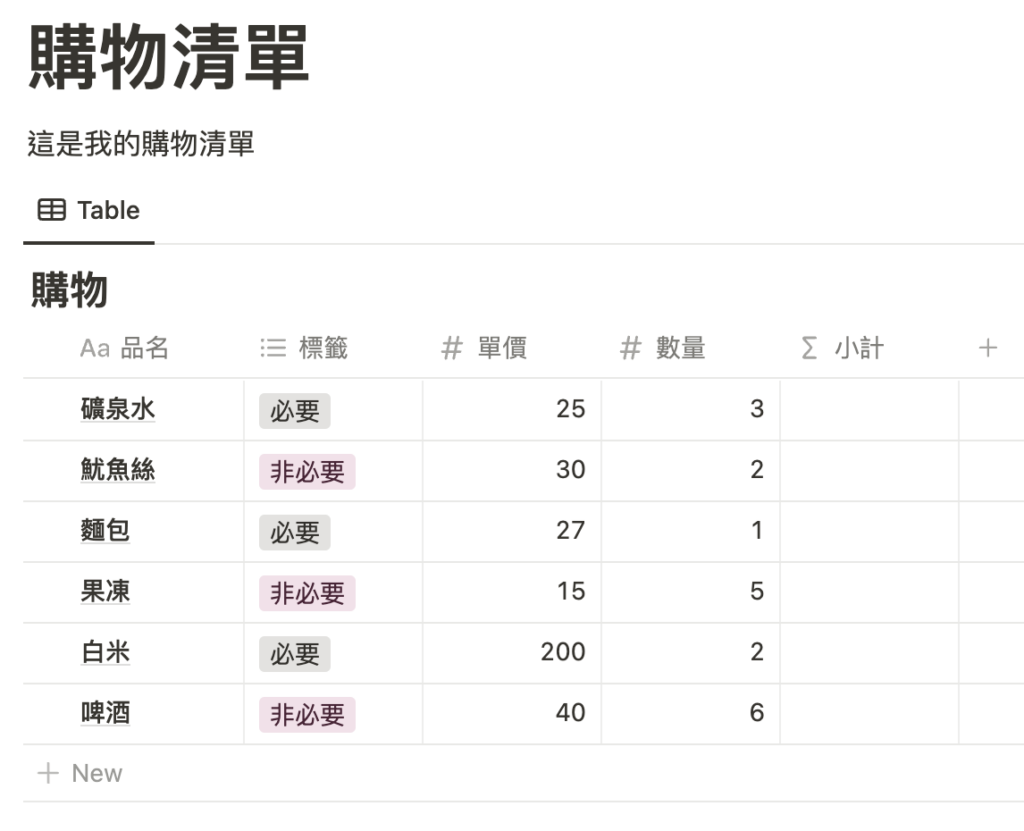
- 欄位都搞定了,讓我們輸入 5 筆資料,小計稍後說明。
- 特別說說標籤,這是 Notion 的好東西,當你第一次輸入「必要」,要新增這個標籤,再次遇到時選擇即可,但輸入「非必要」時,因為還不存在,所以要再新增一次。
- 標籤的用途是:如果手工輸入,有人輸入「必要/非必要」,而另一個人可能輸入「需要/非需要」,結果當你列出所有「必要」時卻有幾個不見了,因為錯了一個字電腦就認為它完全不同了。
- 下拉選單就比較沒這個問題,對資料歸檔很有幫助!因為資料多的時候,歸檔對你太重要了!
-
資料可以做什麼處理
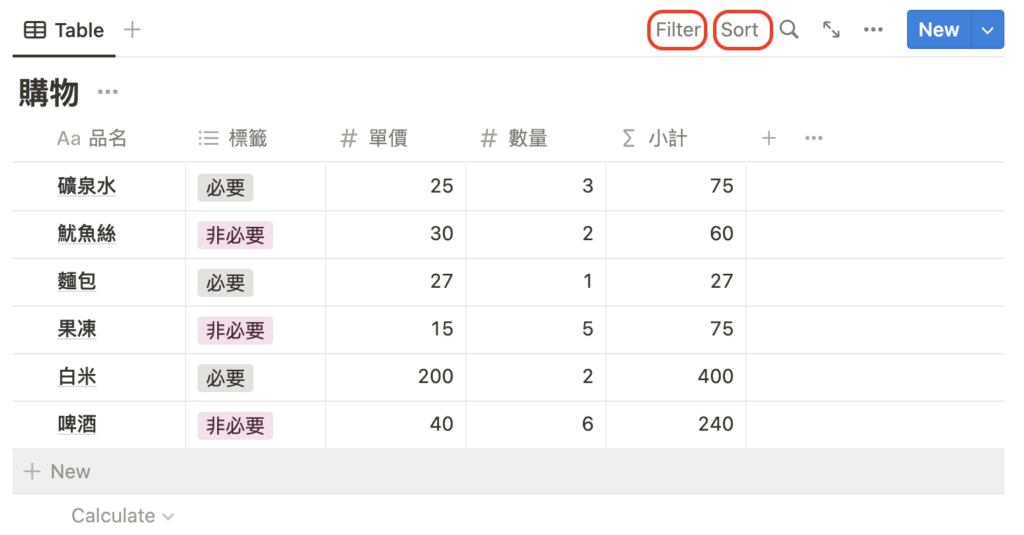
- 我們剛才已經新增一個資料庫,並且新增 5 筆資料如上。紅框標示幾種處理的開關。
- 在 Notion 中大致可以做這些「處理」。
-
排序(sort)
- 依照 A – Z 或 Z – A 排列、依數字大小排列,排序不會讓資料隱藏一部分
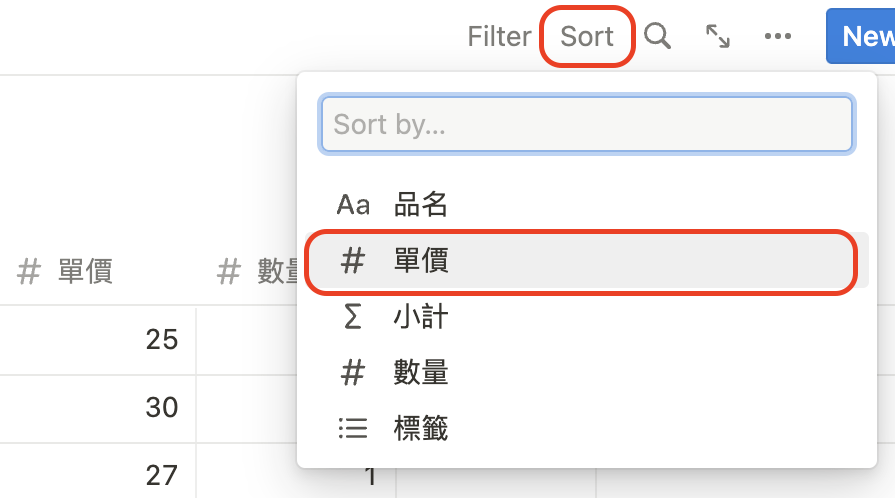
- 如果資料庫還沒有任何的排序,按 Sort 增加第一個排序
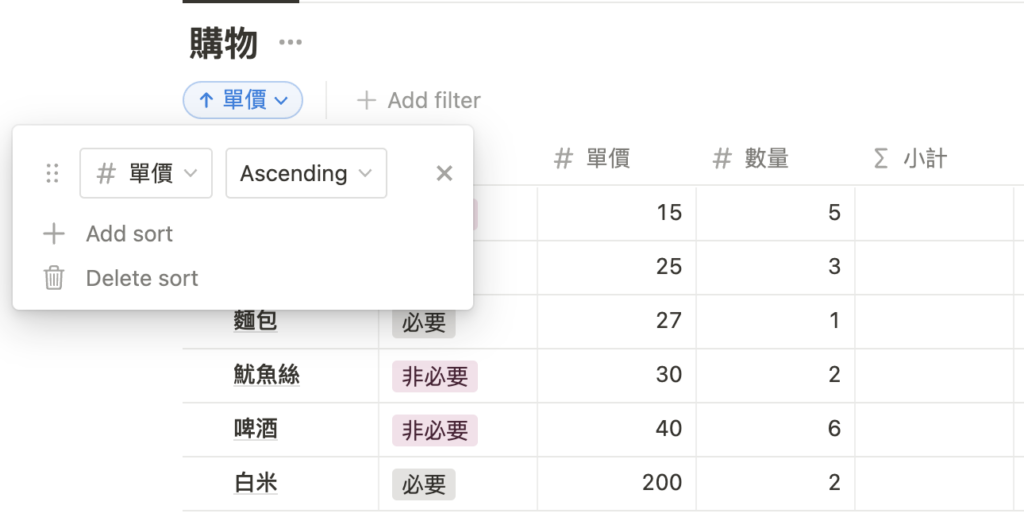 按照單價由低排到高,如果把 Ascending 改成 Descending 則反過來由高排到低
- 如果資料庫還沒有任何的排序,按 Sort 增加第一個排序
- 當你增加了第一個 Sort 之後,就可以在現有的排序條件裡按下「Add sort」增加新的排序條件。
-
篩選(filter)
- 只顯示想看的,當你有 1000 筆資料時,篩選就很有用了,不然要怎麼找呢?
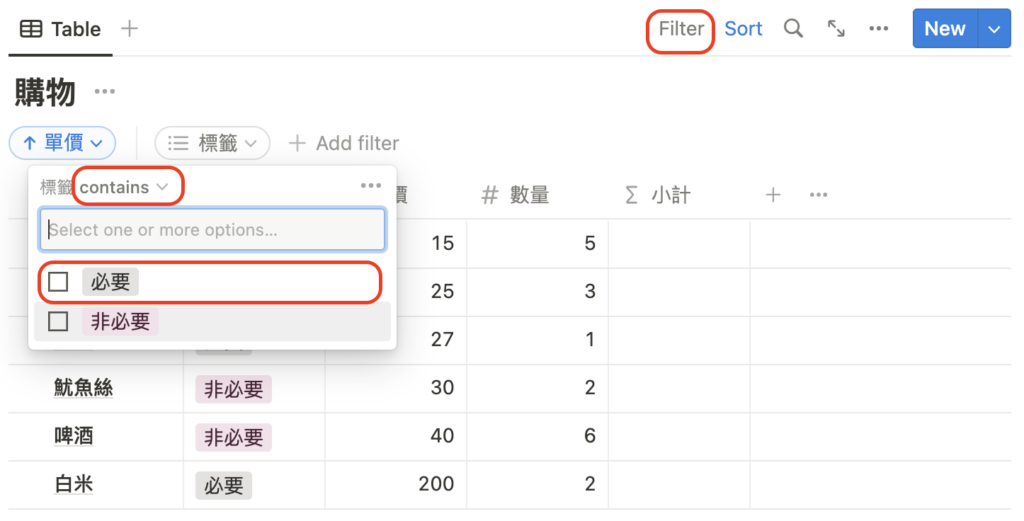
- 按下 Filter 新增一個篩選,選擇「必要」。上方的「contains」可以讓你調整篩選。
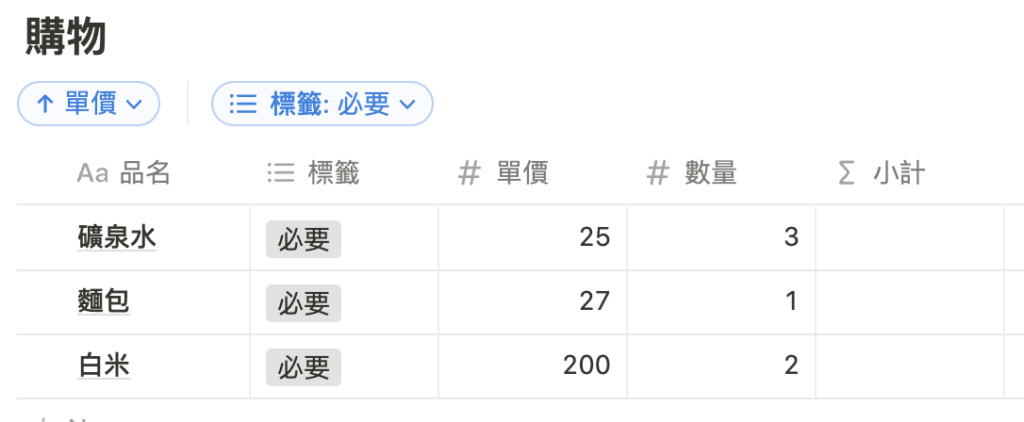 完成,標示「非必要」全消失了,只剩下「必要」。
 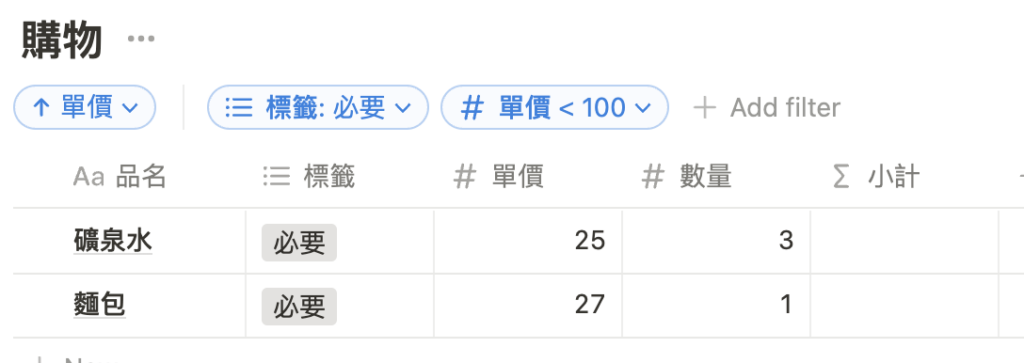 可以有不只一個篩選,比如我只列出單價低於 100 元的選項,200 元的「白米」就消失了。
 -
【調整篩選】選擇包含(contains)「必要」標籤,則「不必要」會消失;選「不包含」(Does not contains)「必要」標籤,則只剩下「不必要」。如果有些資料還沒指定標籤,可選擇空白(Is empty)秀出,反之可以選擇(Is not empty)秀出所有已經有設定標籤的資料。
-
-
不同 Type 有不同篩選調整方式,數字可用大於、小於、等於符號篩選。
- 按下 Filter 新增一個篩選,選擇「必要」。上方的「contains」可以讓你調整篩選。
-
公式(formula)
- 公式就是對同一筆資料的不同欄位之間進行運算,Notion 只運算同一筆資料(橫列)間,如果你要把別的資料拉進來運算,就要想辦法把它們拉進這一筆裡面。
- 如果你想知道如何把不同列資料一起運算,參考下面這篇。
- 讓我們對「小計」這一欄寫個簡單的公式,首先要點擊輸入文字的地方。
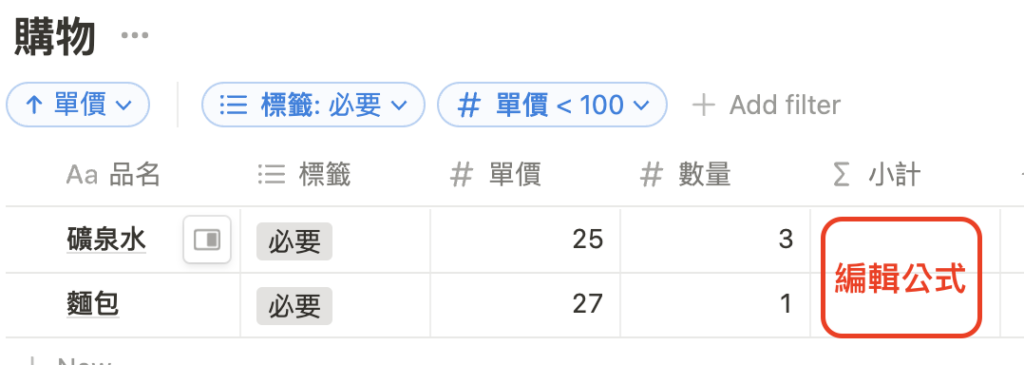
- 按下輸入文字的表格空白,進入編輯公式畫面
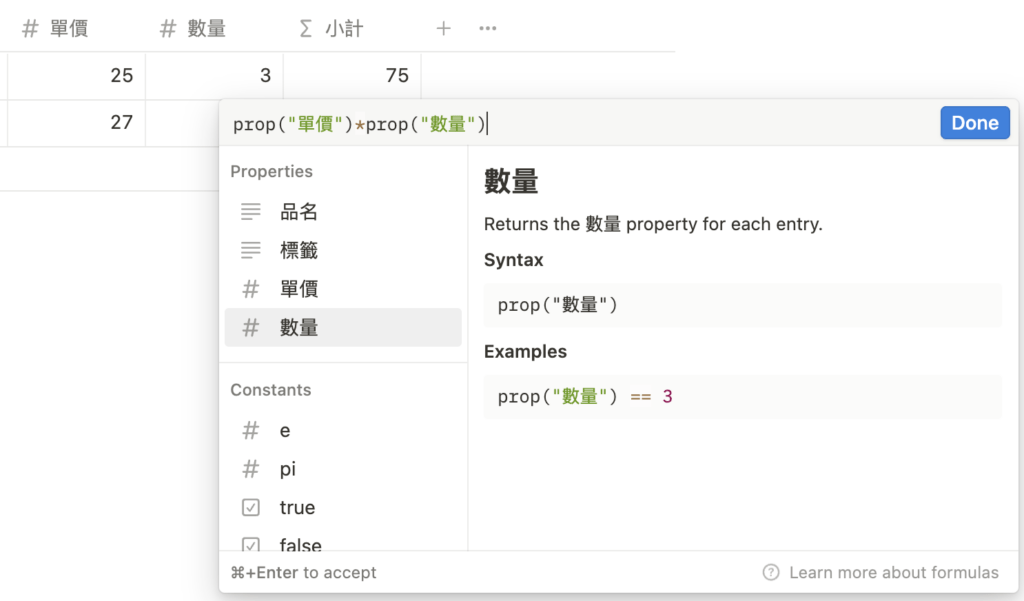 「單價 x 數量 = 小計」就是:1)點一下左方 Propeties 的「單價」,「prop(“單價”)」跳到公式欄;2)輸入「*」;3)點一下「數量」;4)按下「Done」
 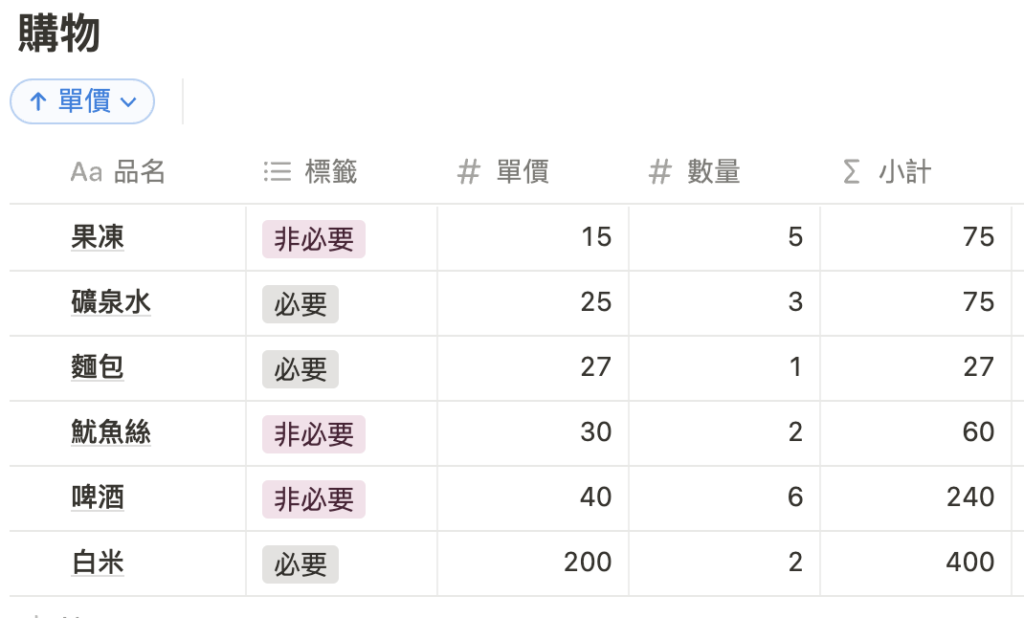 設定公式後,不管幾筆資料會全算好。
- 按下輸入文字的表格空白,進入編輯公式畫面
- 試算表中,第一筆資料計算不影響第二筆,如果有 100 筆資料,你要自己去填滿這 100 筆的小計都填滿公式才會運算,不過 Notion 設定後每筆都套用一樣的公式。
- 比試算表方便嗎?如果你想只要做一張表格,第一筆和其他筆套用不同公式時,它就辦不到,要大張旗鼓另外拉一張表格,所以功能強不一定好用,依照情況選工具最好了。
- 那麼 Notion 到底有多少公式呢?有上百種,而且一直增加中,你可以 參考這裡看官網說明 。
- 沒人能告訴你「所有的」公式怎麼寫,跟寫程式一樣,它有千奇百怪變化,還好通常你碰到的問題別人也碰過,網上都有解,也可以問 ChatGPT。這些解答通常不用寫,複製答案即可,但你總要用同一個方法打開編輯器,也要把別人的欄位換成你自己的。
- 所以只談編輯公式的基本操作。
-
關聯(relation)
- 在試算表裡你可以做多張表單,彼此關聯,但無法建立雙向關係。
- 什麼是雙向關係?讓我用 Google 試算表的購物清單來解釋,我們加入「誰要買」的欄位,就知道每個商品是誰提出需求的,而且可以是個下拉選單,跟 Notion 操作起來沒差別。
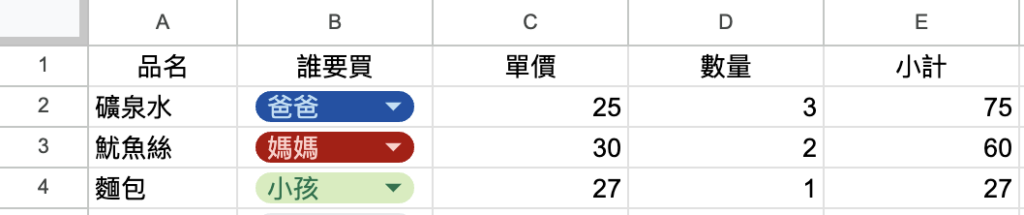
- 「清單」中加入「誰要買」的「下拉選單」,選項來自「人」表單,爸爸、媽媽、小孩各買了一個商品。
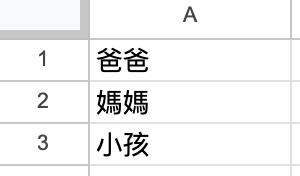 但是在「人」這張表單中,卻看不到他們買的東西。
- 「清單」中加入「誰要買」的「下拉選單」,選項來自「人」表單,爸爸、媽媽、小孩各買了一個商品。
- 我希望在「人」的表單中看到每個人各買了些什麼東西,不過並沒有顯示,試算表只會把「人」當作一個輸入選項。
- 讓我們換到 Notion 試試。
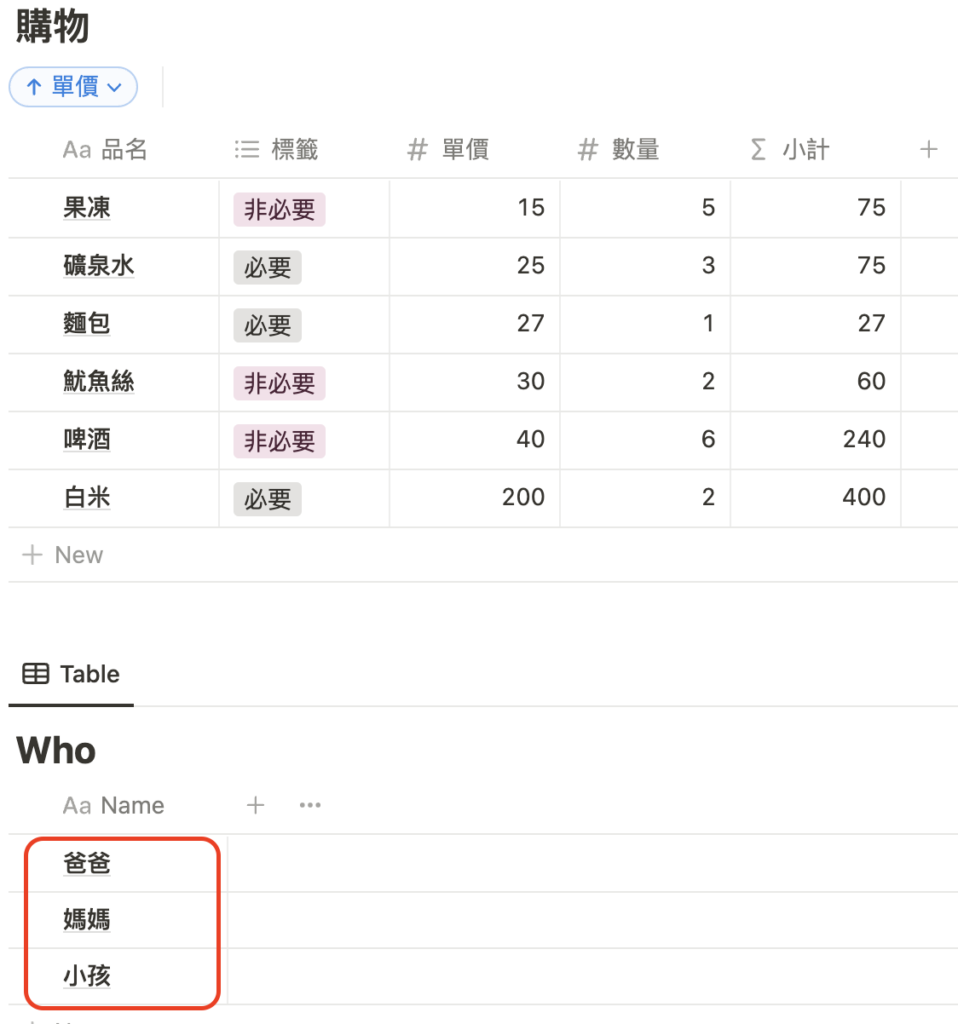
- 第一步、在原先的資料庫下面再新增一個「Who」就是「人」的資料庫
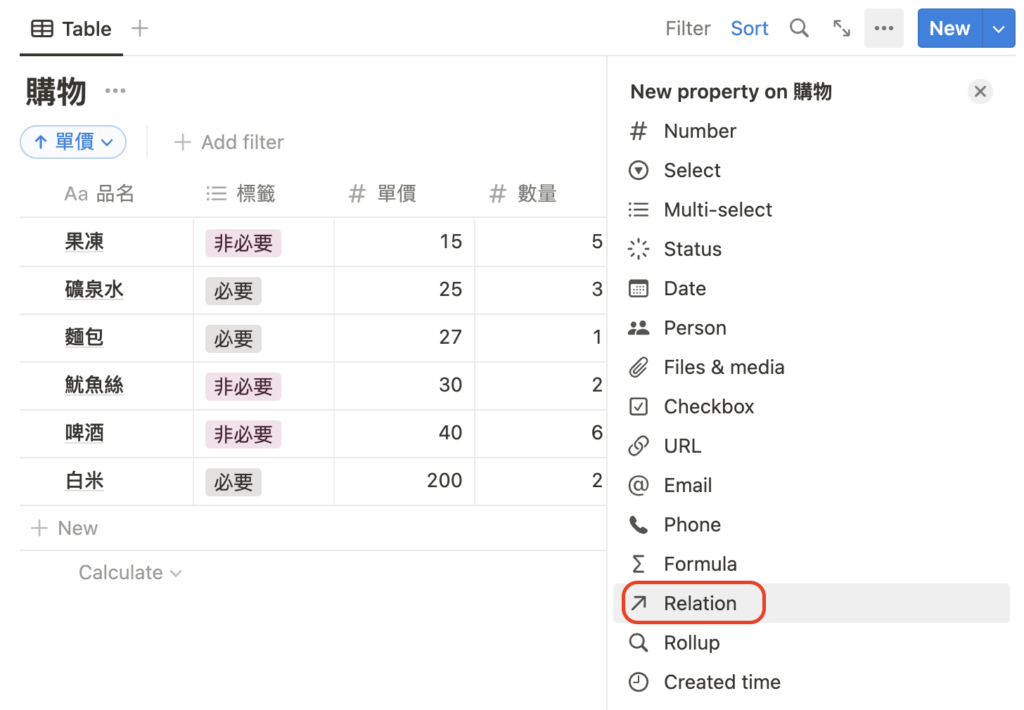 第二步、在「購物」資料庫,增加一個關聯「Relation」
 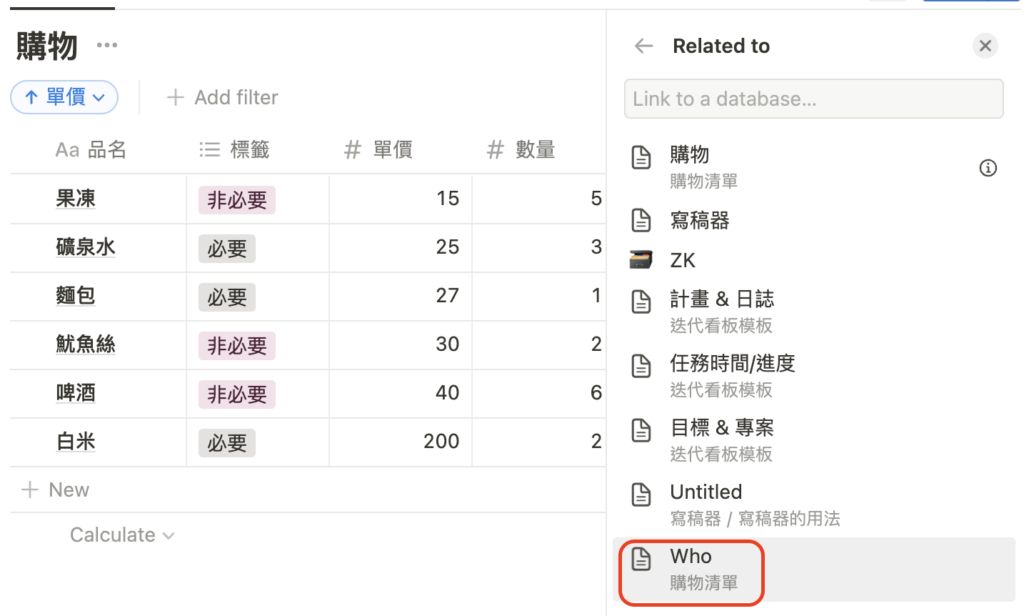 第三步、Notion 詢問要跟哪個資料庫關聯?選擇剛剛新建的 Who 資料庫
 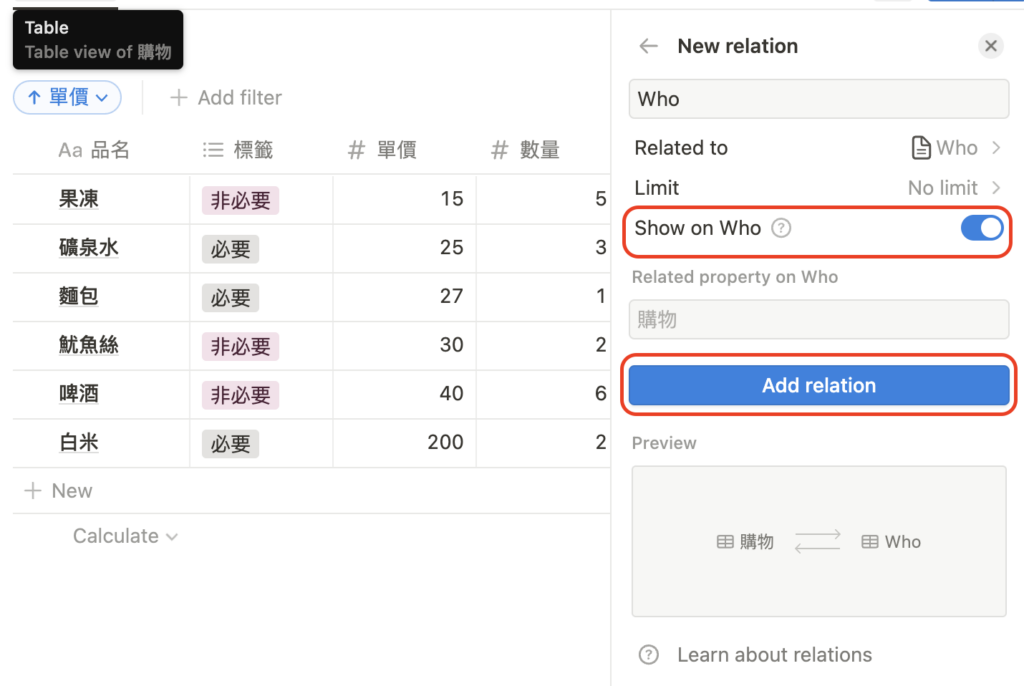 第四步、選擇在「Who」資料庫也秀出,按下「Add relation」
 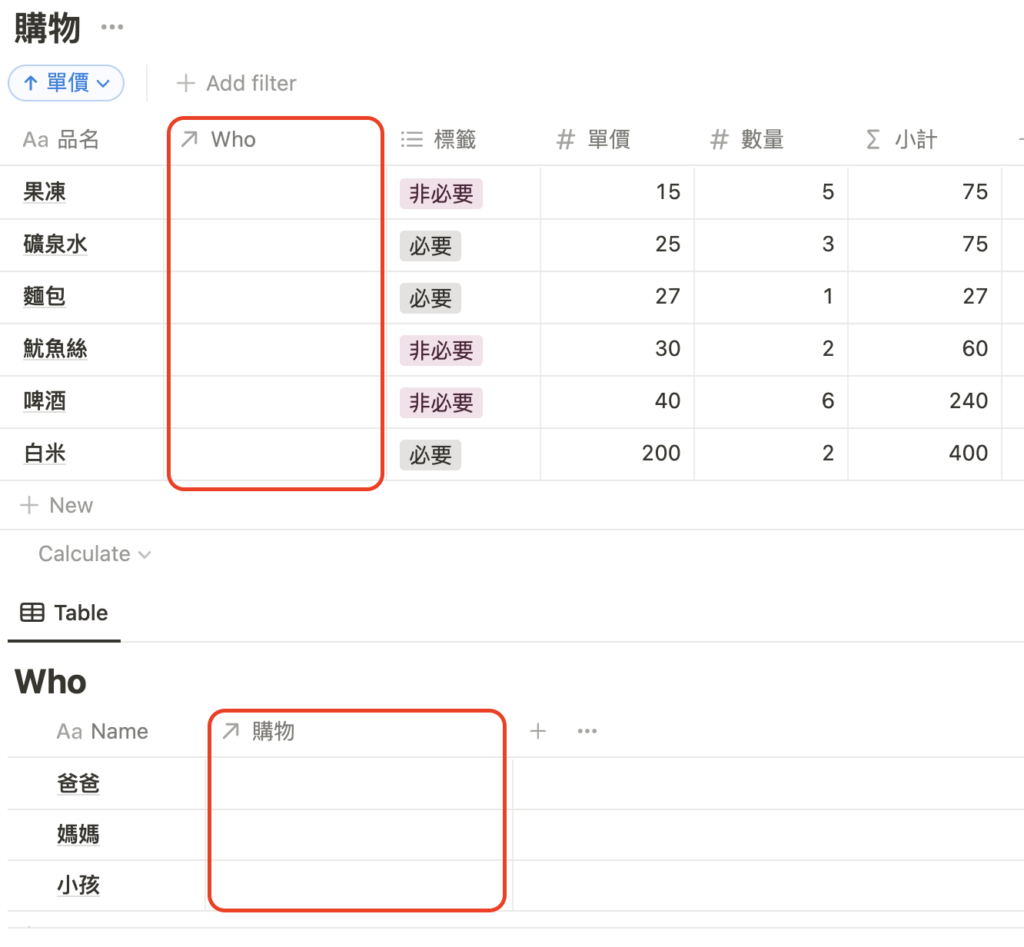 第五步、可以看到在「購物」資料庫增加了「Who」欄位,而在「Who」資料庫增加了「購物」欄位,兩者產生了雙向連結
 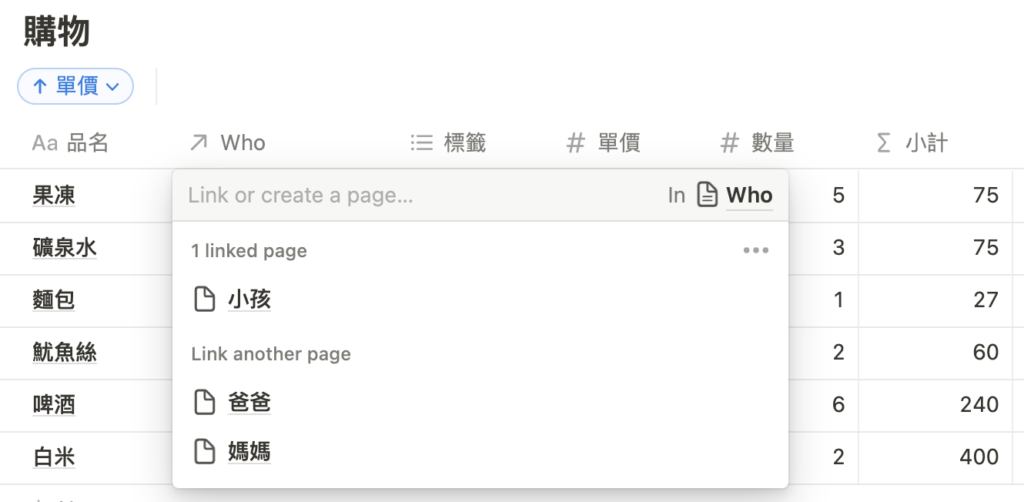 第六步、在「購物」資料庫的「Who」欄位按下空白處,從下拉選單選擇是誰要買的,因為可以是多選關係,可以選好幾人,例如魷魚絲和啤酒可能是爸爸、媽媽要一起享樂的
 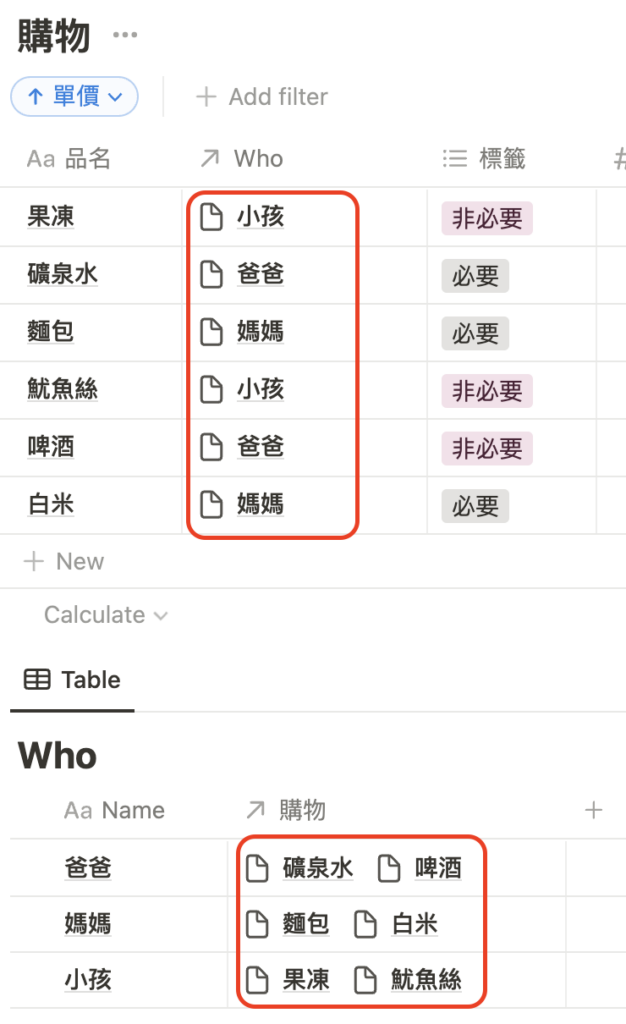 第七步、幫每個商品都選好需求者後,可以看到在 Who 資料庫幫你統計了每個人買了哪些商品
- 第一步、在原先的資料庫下面再新增一個「Who」就是「人」的資料庫
- 這就是資料庫的強項,在不同表單之間可以產生連結,這樣能保證每個表單內的資料單純容易維護,例如電商網站的「商品資料庫」和「會員資料庫」是分開的,任何賣家都可以在商品資料庫中增加商品,但被保密的會員資料庫卻可以不被看見,避免個資外洩。
- Notion 的資料庫沒有這麼強的功能,不過拿來做統計倒是很方便,可以切換不同角度。
-
-
Notion101 |視圖篇
- 我們目前只說到資料庫的基本視圖—-表格(Table),就是所有資料一筆一筆的列出來,你可以說這就是資料庫的最原始外型,如果資料庫只能長這樣,實在很悶。
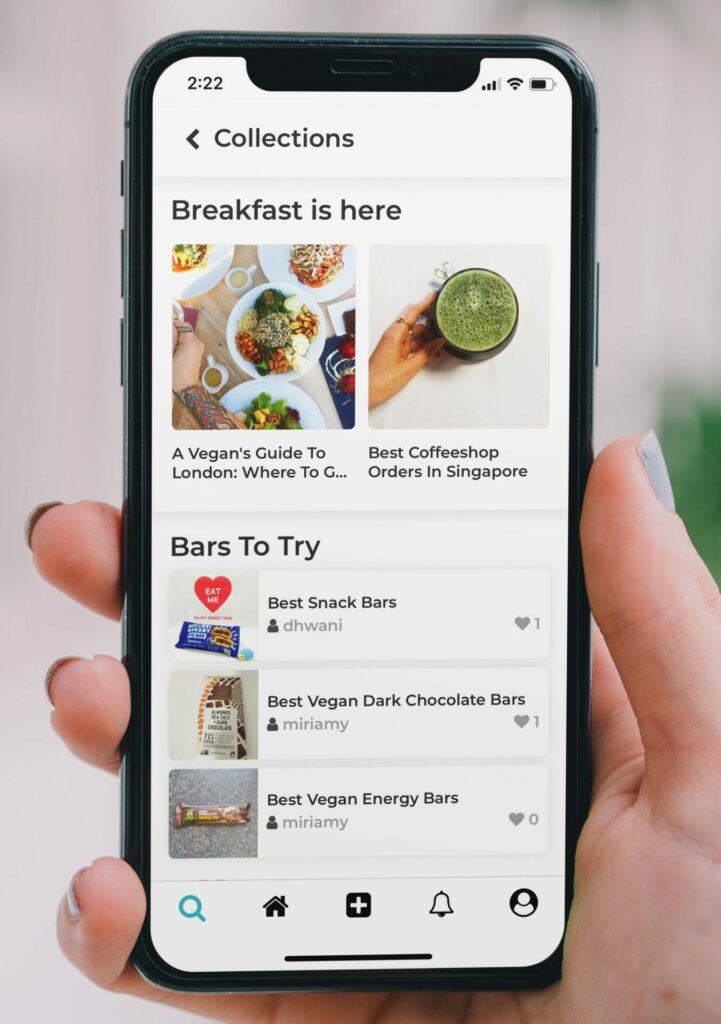
- 你常用的各種 App 都不會用表格呈現啊!這種漂亮的介面叫「前端」,就是給用戶使用的畫面,不同畫面就是不同的視圖,而且在大小螢幕會稍有不同,這些圖片、圖標、文字、連結… 背後都是存到資料庫中。
- 但如果你是 App 經營者,你要看「後端」,自己人看不用這麼漂亮,基本表格就可以了,但是內容上下架要快,不然就要加班了。
-
實際操作視圖
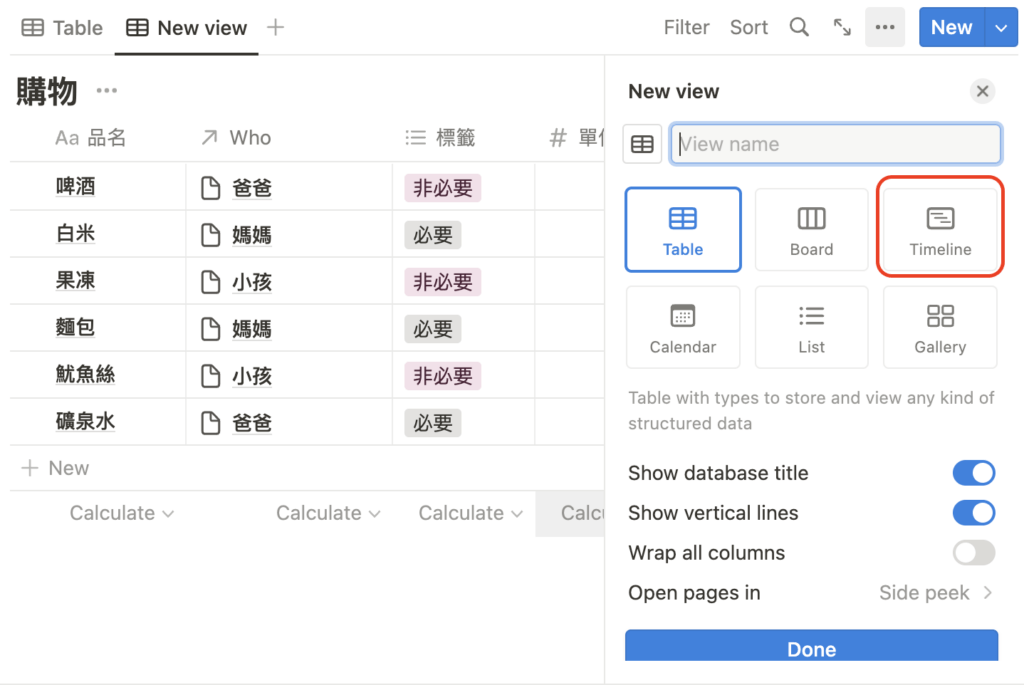
- 第一步、在左上角的「Table」旁邊按下「+」,就可以新增一個視圖,讓我們選擇「Timeline」,這會增加一個甘特圖,看得出時間進程
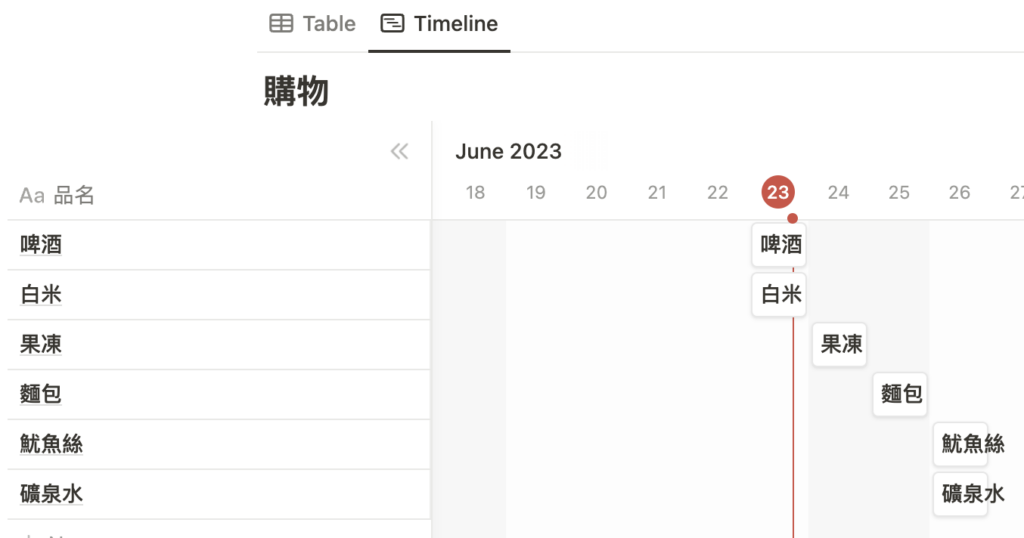 第二步、當滑鼠移動到日期時,就會浮現一個長條,點擊後把每個寬度拉到一天那麼寬,依序每個都加進進度表中,表示要花好幾天來完成這個購物計畫
 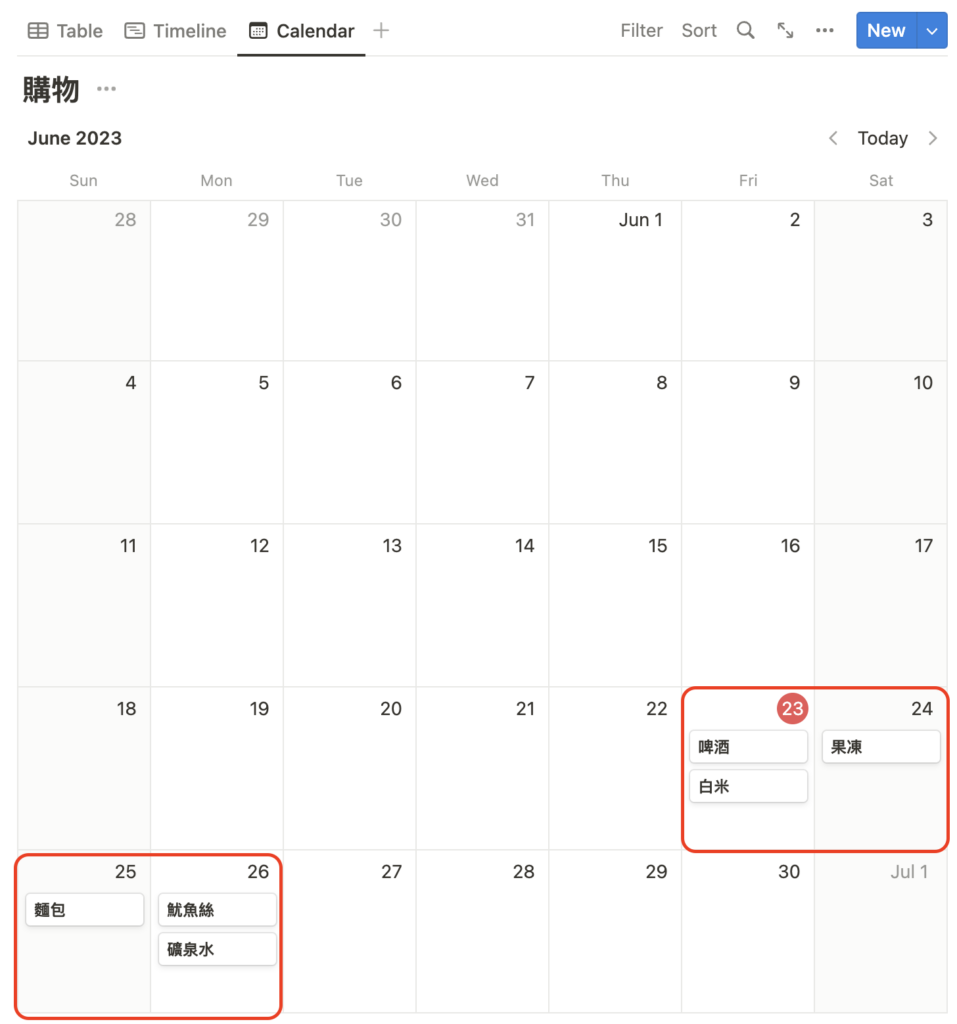 第三步、再增加一個「Calendar」(日程表)視圖,可以看到剛剛拉了進度的事項會在應該執行的那天顯示出來
 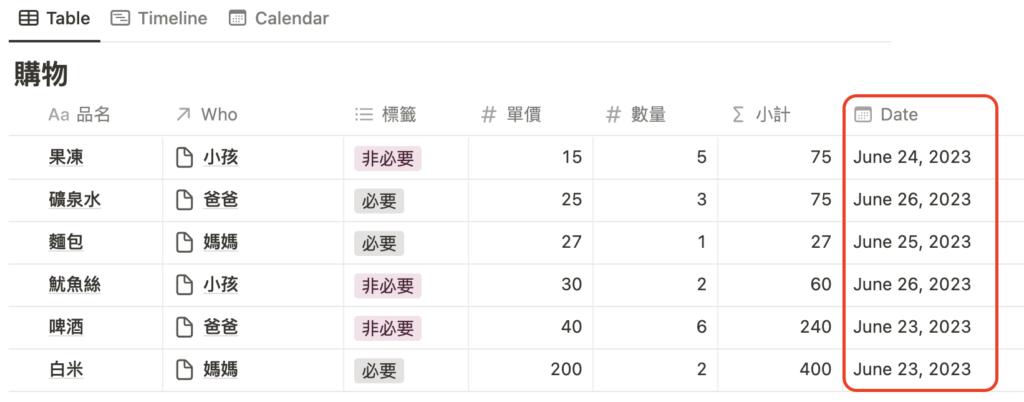 第四步、回原本 Table 視圖,Notion 幫我加上「Date」欄位,不同視圖需要不同的資料,如果任務要多天完成,會自動加上開始和結束日期
- 第一步、在左上角的「Table」旁邊按下「+」,就可以新增一個視圖,讓我們選擇「Timeline」,這會增加一個甘特圖,看得出時間進程
- 現在「購物」資料庫有 Table、Timeline,及 Calendar 三個視圖,用途不同。
- 想掌握進度會看 Timeline;想知道今天有哪些工作要做會看 Calendar,而如果想快速增加、刪除多筆資料,還是 Table 視圖便捷。
-
Notion 還有什麼視圖?
-
Board(看板)
- 敏捷專案管理用,可設定任務完成流程,不同工作型態可設定不同流程,目的是觀察「有多少任務進入某狀態」以掌握進度。
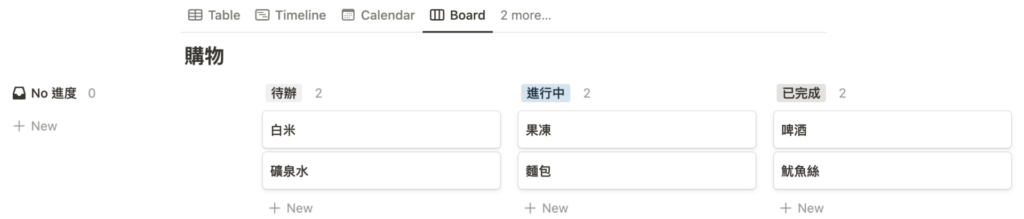
- 每個任務可從「待辦」到「進行中」到「已完成」。
-
Timeline(甘特圖)
- 傳統專案管理用,目的是看到多個任務之間的前後關係,如前面所說不再舉例。
-
Calendar(日程表)
- 個人時間管理用,目的知道自己在一段時間內的任務分配,例如週一忙到爆,但週三沒事做,那麼就可以回去重新安排任務。,如前面所說不再舉例。
-
List(列表)
- 簡化 Table,只秀標題或必要資訊,讓我專注在要辦的事情。
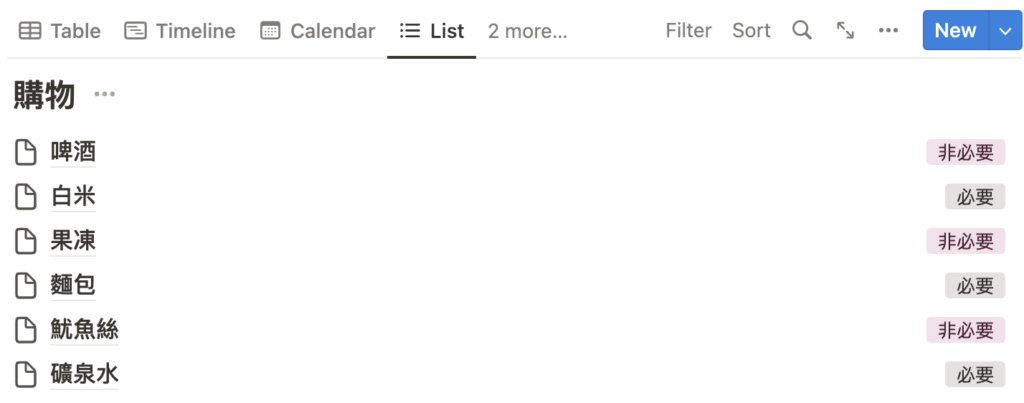
- 我人已經在超市,現在只管有哪些東西要買,誰要買、多少錢並不重要,只要顯示最重要的資訊
-
Gallery(藝廊)
- 內容管理用,比如每個商品都加上圖片,你可看到文字圖片,如果你有個自己的文章庫,這樣顯示就很清晰。
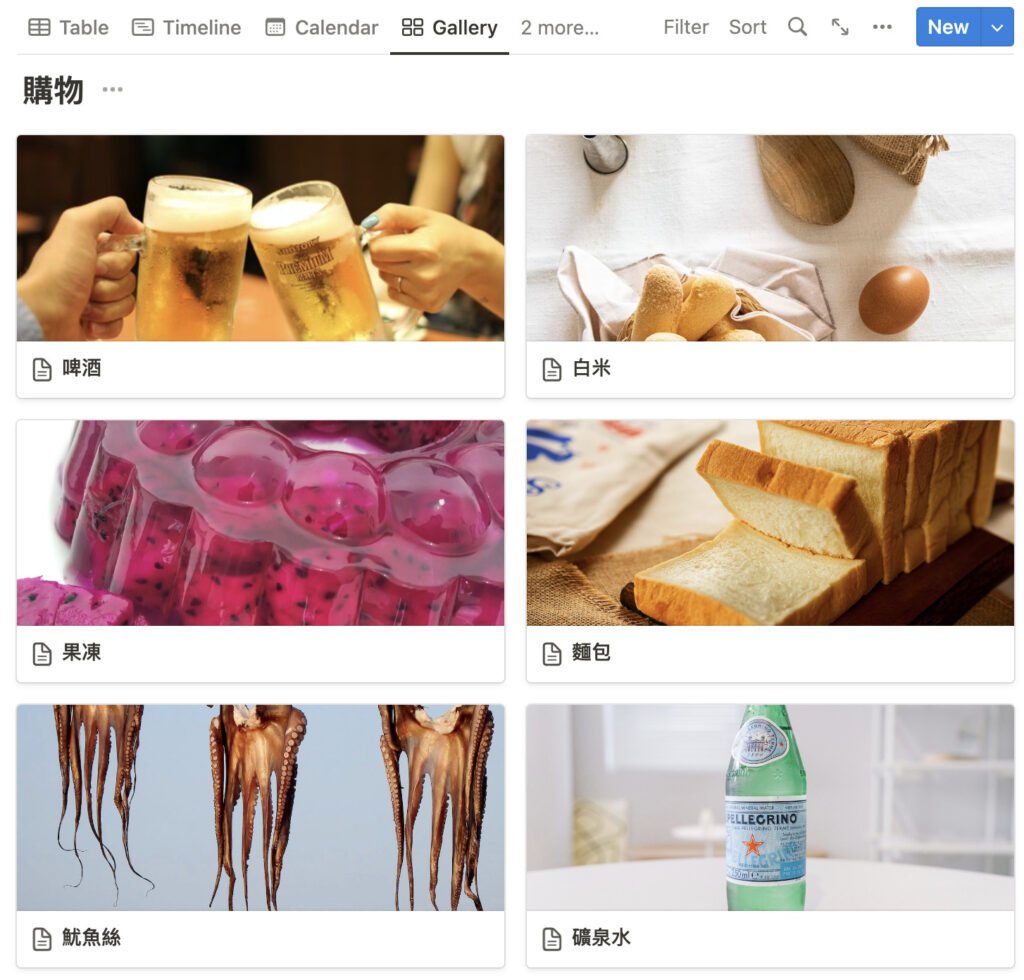
- 如果要買的產品從來沒看過,就可以用 Gallery,比如採購人員負責買汽車渦輪增壓器,他可能不知道產品的樣子,就需要按圖索驥。
-
-
Notion 101 |總結
- Notion 是筆記 + 資料庫的組合,資料庫又可拆成「原始資料處理」和「視圖」兩部分,故本文分「筆記篇」、「資料庫篇」和「視圖篇」。
- 筆記可為不同主題設定小首頁,嵌入相關筆記和文件,分享給團隊就是專案首頁,可代替難找的雲端硬碟。
- 單一資料庫可以「排序」、「篩選」從大量資料顯示需要的部分,節省時間。
- 資料庫中可以用公式讓欄位之間互動、運算,具體寫法網上都可抄。
- 基本關聯式資料庫能力,讓不同資料庫間產生雙向連結,可設計複雜的資料庫,還有統計能力。
- 「資料庫 x 視圖」讓 Notion 可以適應許多場合,成為通用軟體。
- 本文非常基礎,在教學中發現初學者常常卡在基礎部分,因為新知識還沒法提綱挈領,所以幫忙抓重點,讀完這篇,大部分的網路教學就能看懂了。
- 如果你想讓團隊使用 Notion,因為它是通用軟體,複雜的操作導致團隊卡在操作上,他不是對內容有問題,而是不知道如何找到內容!本文讓團隊能提綱挈領,省下教學麻煩。
- Notion 很紅,有了這個基礎,網上有大量網路教學,多問 Google 進步會很快的!