
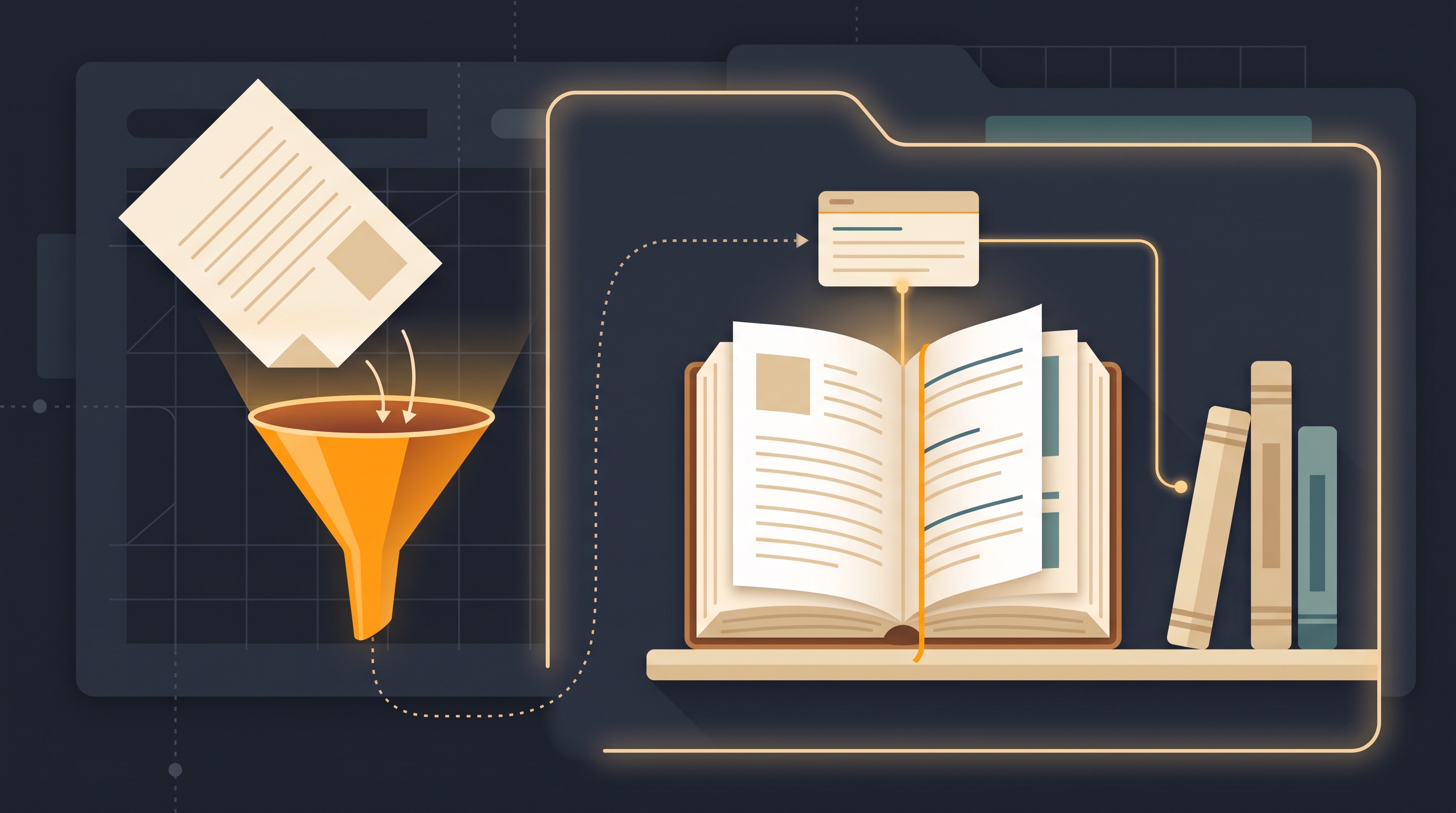
- 你上傳一份文件,AI 讀完、整理成文章、寫進你的 GitHub、更新目錄。之後你可以直接問它問題。
-
需要先有 GitHub 憑證,還沒設請看 設定-n8n-的-GitHub-憑證。
-
Part 1 架環境
-
 @GitHub | 步驟 1 Repo 就是一個雲端資料夾
- 類似 Google Drive 的雲端資料夾,裡面的檔案都有詳細版本紀錄。GitHub 上每個專案都叫做 repo。
- GitHub 裡有兩種 Settings:
-
哪一個 從哪進 管什麼 帳號 Settings 右上角頭像 你這個人:密碼、token repo Settings 進到某個 repo 後上方的分頁 這個資料夾:名字、公開或私有 - 長得很像,完全是兩回事。看到「Collaborators」「Branches」就是 repo 的。
-
@GitHub | 步驟 2 複製模板
- 打開 https://github.com/youlinhsieh/llm-wiki-template 這是我幫你做好的骨架。右上角綠色的 Use this template → Create a new repository。
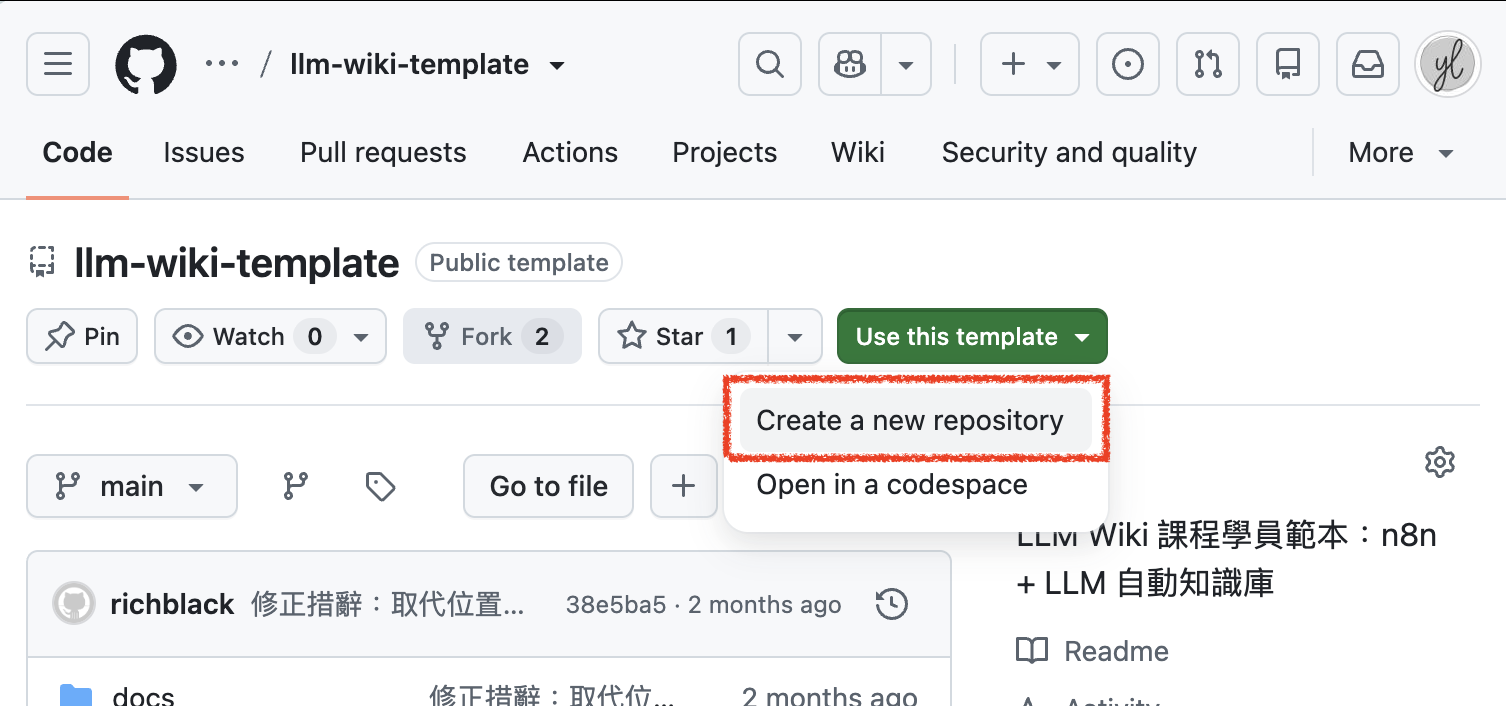
- 按鈕會把課堂所有素材複製一份到你的 GitHub 帳號裡
- 填寫方式,這次照這個才不會出錯,以後你可以隨便寫
-
欄位 填什麼 Repository name llm-wiki(填這個不然會出錯)Public / Private Private 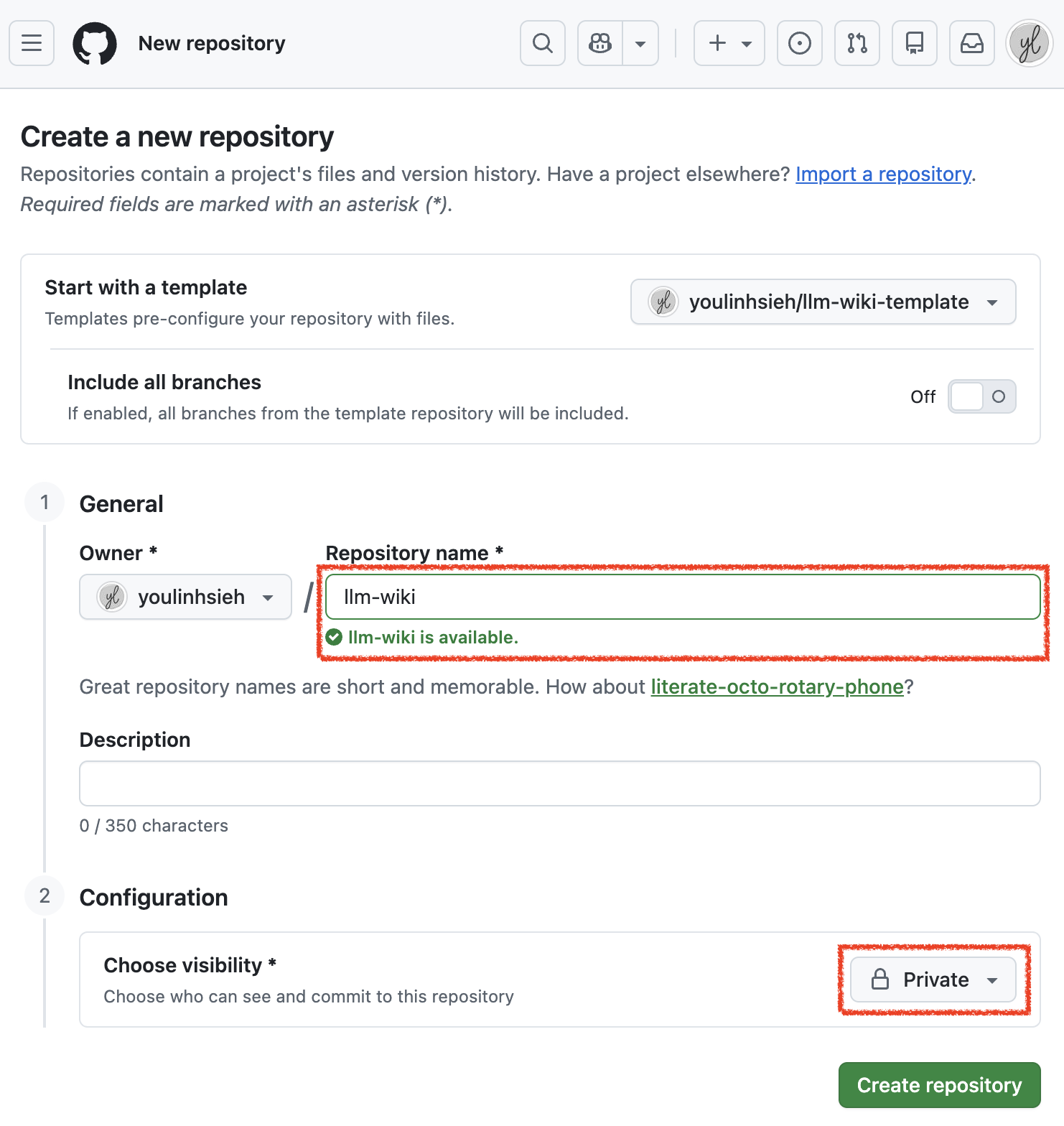
- repo 名稱保持一樣,設定為私人的,然後按下按鈕
-
- 點 Create repository。網址會變成
github.com/你的username/llm-wiki,裡面有:-
  📁 docs ⬅️ 本課程步驟說明
  📁 n8n ⬅️ n8n 模板可以下載
  📁 wiki ⬅️ AI 寫的 wiki 知識卡在這裡
  📄 README.md
  📄 index.md ⬅️ AI 寫的 wiki 目錄
-
- 成功了!現在你已經有完整的課程素材,剩下交給 AI。
- 打開 https://github.com/youlinhsieh/llm-wiki-template 這是我幫你做好的骨架。右上角綠色的 Use this template → Create a new repository。
-
@GitHub | 步驟 3 下載課程用 n8n 工作流
- 打開
n8n/llm-wiki-workflow.json,點 Download raw file 存到本機,這是本次要用的工作流,下一步知道如何導入。
- 打開
-
 @n8n | 步驟 4 匯入工作流
- 新建 workflow → 右上「⋯」(3 個點按鈕) → Import from File → 選剛下載的 json 檔。
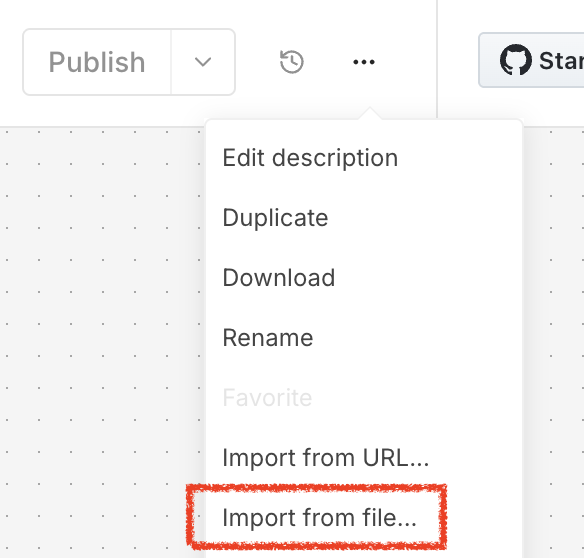
- import from file 選你剛剛下載的工作流 json 檔
- 畫面分兩塊:
- 上面 Ingest:上傳文件 → AI 整理 → 存進 GitHub
- 下面 Query:你問問題 → AI 查 wiki → 回答
-
節點上有紅色驚嘆號?別擔心,這是還沒掛帳密。點開 GitHub 節點,Credential 選建好的那組,每個都選同一組。
- M1、M2 是 AI 語言模型節點,掛你的模型憑證。
- 新建 workflow → 右上「⋯」(3 個點按鈕) → Import from File → 選剛下載的 json 檔。
-
@n8n | 步驟 5 設定「貓頭」
- 有 7 個節點會碰到你的 repo,長成兩種樣子。都連到 GitHub,但用不同方式,別被搞混。
- 貓頭是 n8n 的 GitHub Tools,共 3 個:
wiki_creater、wiki_updater、index-updater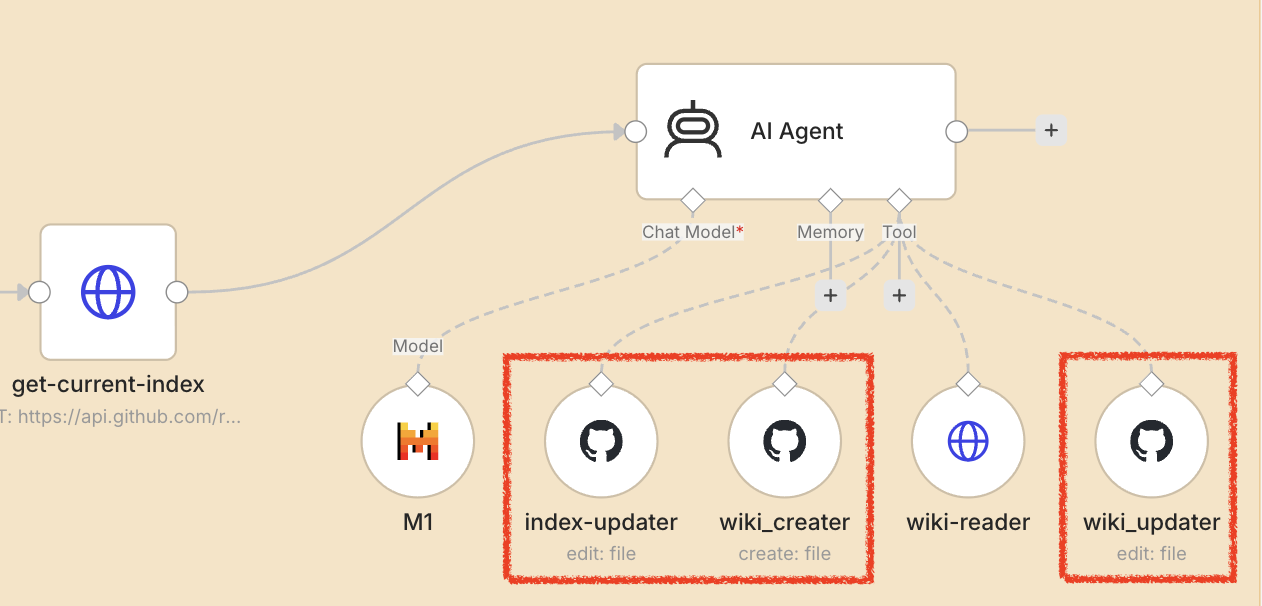
- 貓頭就是用 n8n 內建的 GitHub 工具
- 這三個,按兩下打開後,從下拉選單:
- Owner 寫「
YOUR_GITHUB_USERNAME」替換成你的帳號。 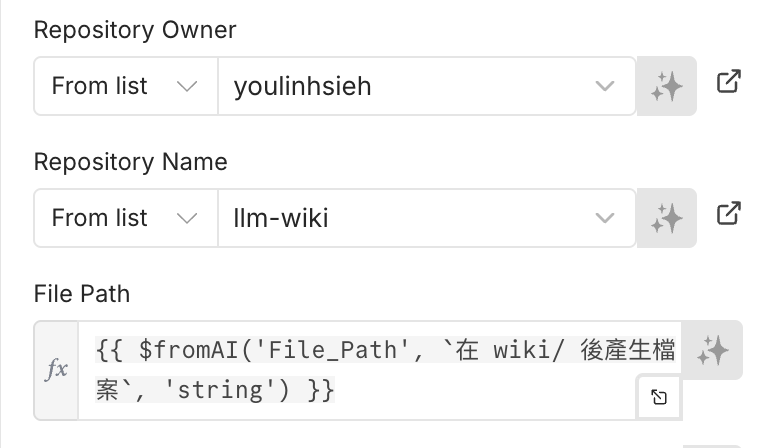
- Repository Owner
- Repository Owner 模式(左半邊)選 From list
- 搜尋:輸入你的 username
- 搜到:等它幾秒,帳號找到就顯示在下面清單,沒有?帳號是不是打錯了?
- 選擇:從清單點選你的帳號(重要:沒做這步就關掉,欄位其實沒填——你只是搜了但沒選。看起來雖然正常,執行會報錯)
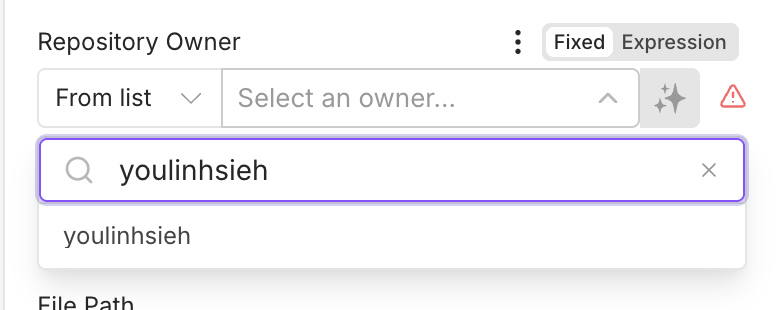
- 搜尋後結果從下方跳出,一定要點
- Repository Name
- Repository Name 同樣做一次,選
llm-wiki - 這一步千萬不能跳過,點了才會真選到你的 repo。
- Repository Name 同樣做一次,選
- Owner 寫「
-
@n8n | 步驟 6 設定「地球」
- 🌍 地球是 n8n 的萬用節點--- HTTP Request,設定好可以連任何服務。
- 一樣是連 GitHub。共 4 個都是「讀取內容」功能:
get-current-index、wiki-reader、get-current-index2、wiki-reader2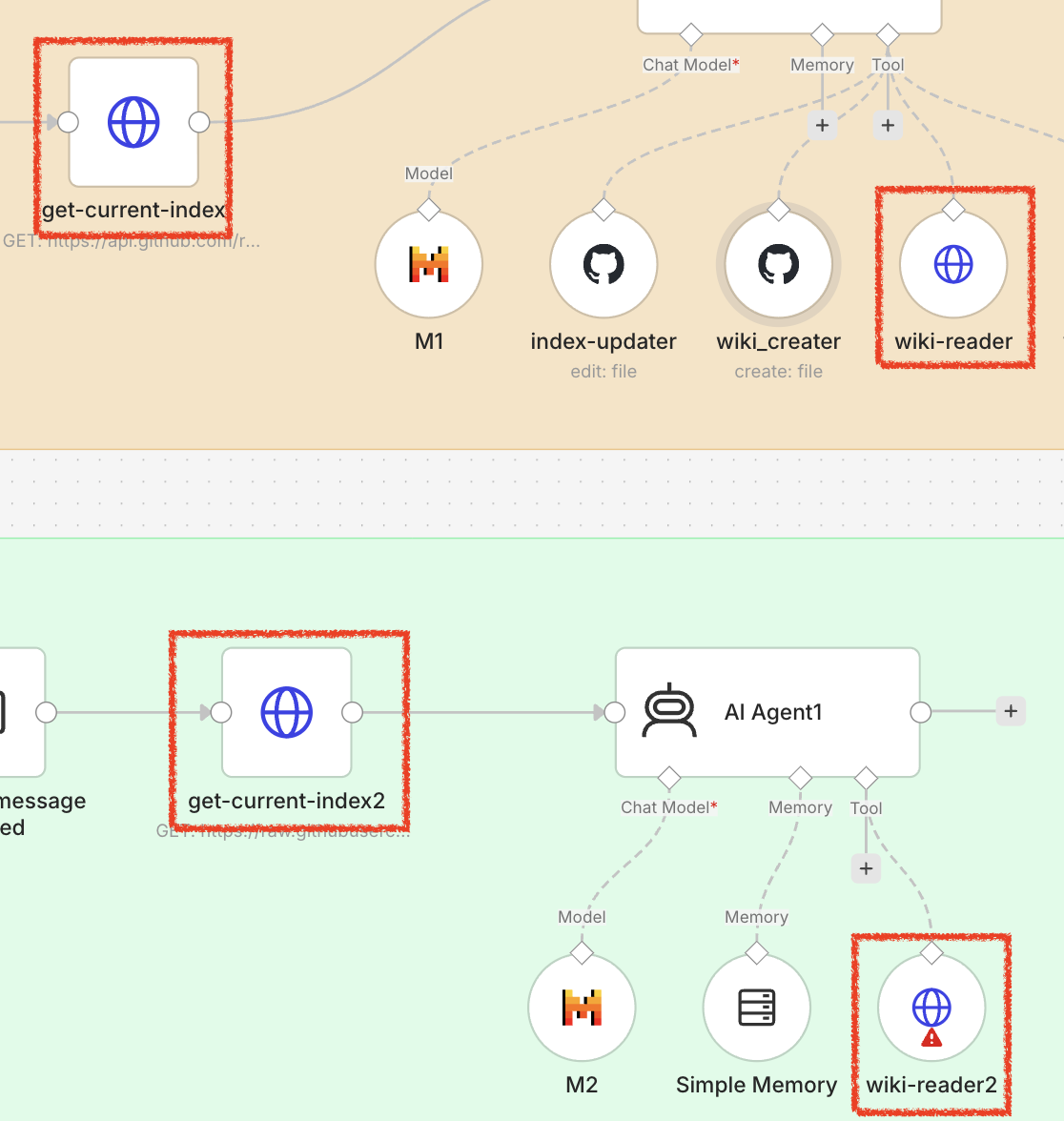
- 4 個讀取的功能用地球(http request)萬用節點
-
為什麼不用貓頭?因為 n8n 的 GitHub 節點少一個設定,會讀到亂碼。地球節點萬用,自己補上設定(已經設好,別動)。
- 點開節點,URL 欄位裡找到這段:
-
https://api.github.com/repos/YOUR_GITHUB_USERNAME/llm-wiki/contents/... - 把
YOUR_GITHUB_USERNAME改成你的 username。只改這個字。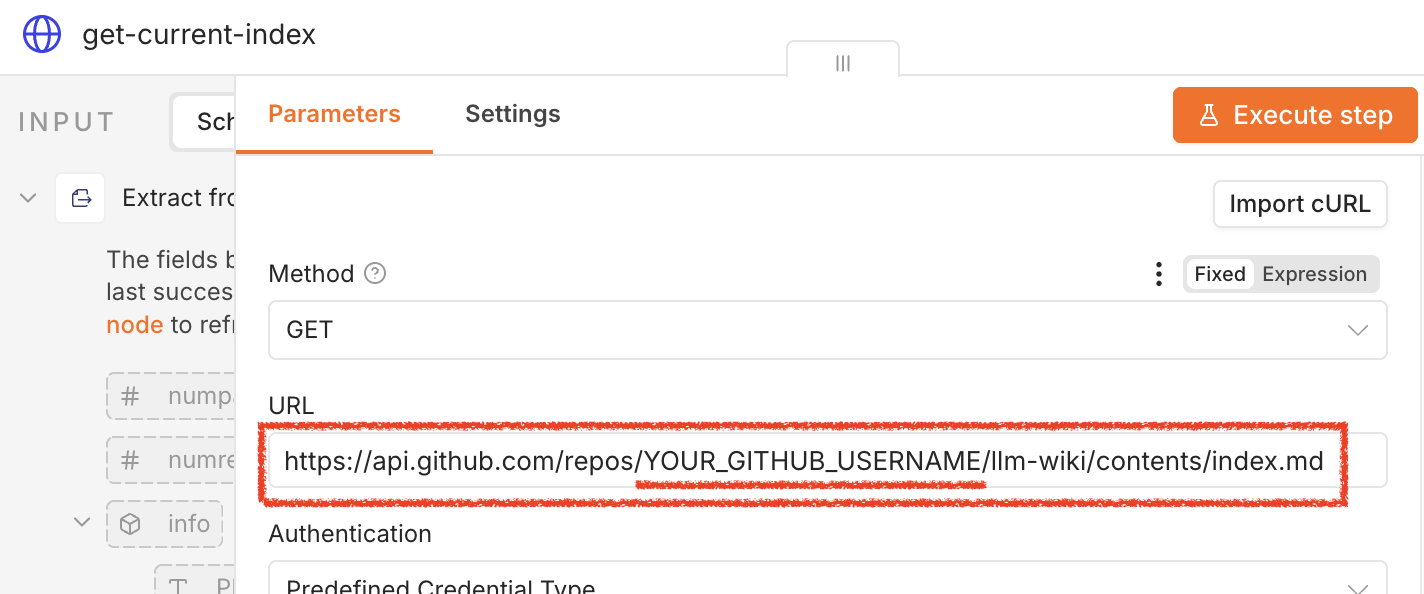
- 找到網址 URL 這一格換成自己的 username
- 四個都要改。改完掃一次,確認網址裡沒有
YOUR_GITHUB_USERNAME了。 -
💡
wiki-reader那兩個網址尾巴有{{ $fromAI(...) }},是留給 AI 填檔名的,別刪。
-
@n8n | 步驟 7 設定 LLM 寫維基的語言
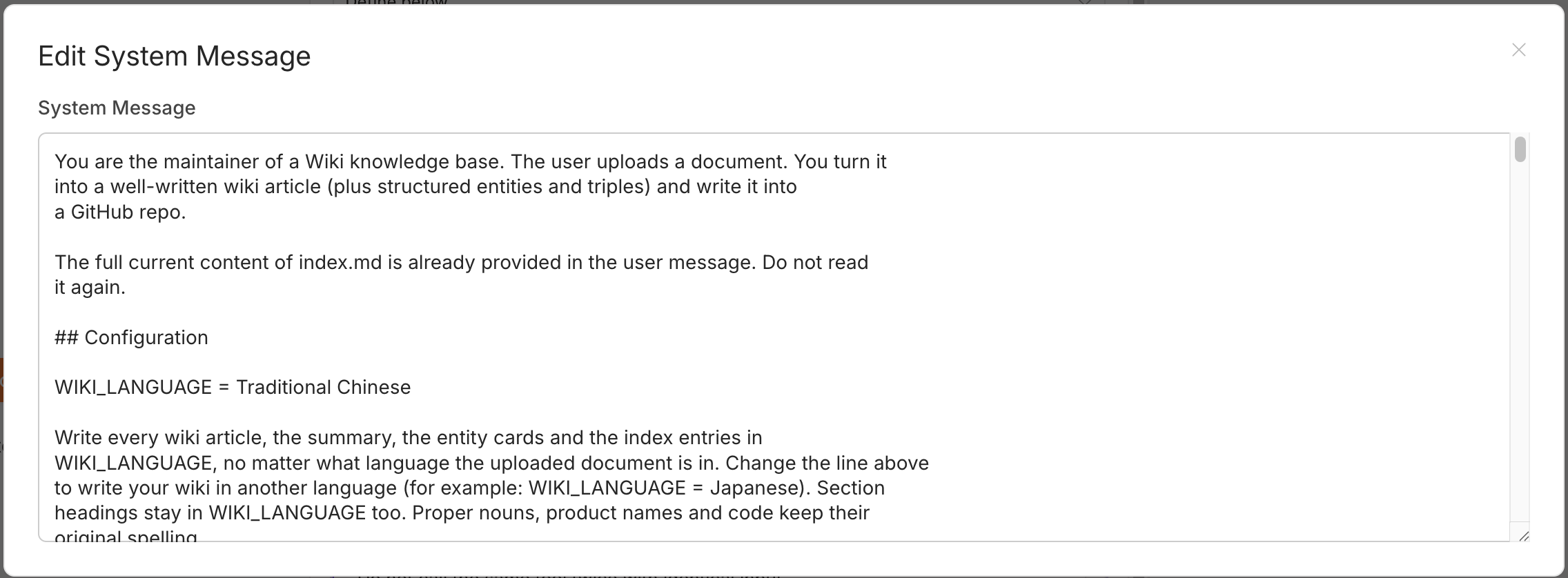
- 打開上半部 Ingest 的 AI Agent 節點,展開 system message,找到
Configuration>WIKI_LANGUAGE = English - 在等號後面的語言改成你想要它寫的語言,它就會用這個語言撰寫
- 打開上半部 Ingest 的 AI Agent 節點,展開 system message,找到
-
-
Part 2 動手測試你的 LLM-WIKI
-
@n8n | 步驟 8 上傳文件測試
- Ingest 區點 Execute workflow,跳出上傳表單網址,打開它。
-
限制 為什麼 只收 PDF 上課期間統一格式,有興趣以後再改 小檔,一兩頁 太長跑很久很慢 不能是圖片 PDF 掃描件裡沒文字,只有圖,AI 讀不到 - 怎麼判斷圖片 PDF? 打開來用滑鼠選取文字。選得起來是真文字,整頁像一張圖就是圖片 PDF,換一份。
- 安全的來源:自己寫的報告、網頁列印的 PDF、投影片轉的 PDF。
-
@GitHub | 步驟 9 檢查是否成功寫入
- 打開你的
llm-wikirepo,看兩個地方:wiki/多了一篇YYYY-MM-DD-主題.mdindex.md清單多了一筆
- 兩個都有 = 成功。
- 點進那篇新文章,你會發現它不是複製貼上,而是重新整理過的:摘要、正文、實體卡片、知識三元組。
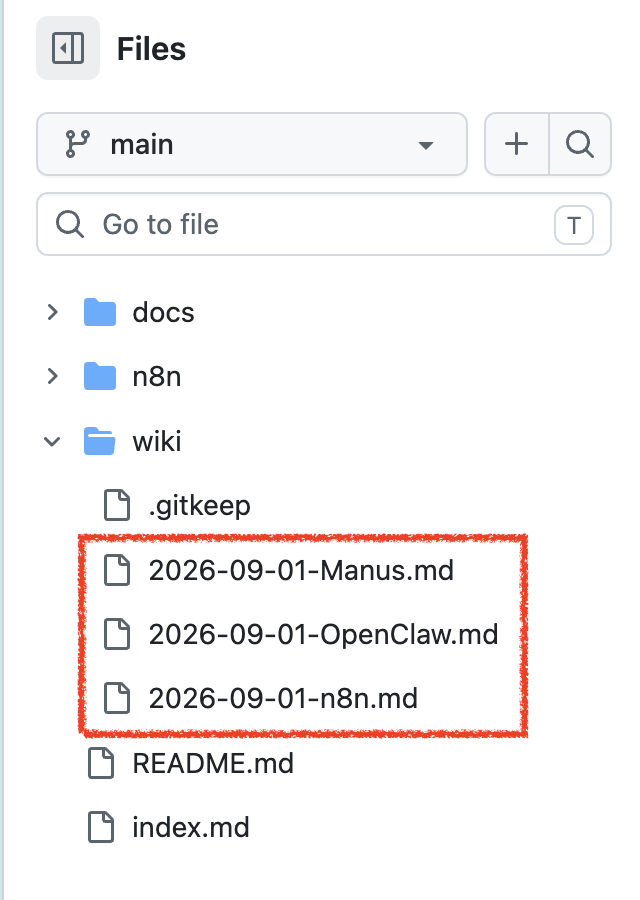
- 上傳一篇「Manus_vs_n8n_vs_OpenClaw_平台綜合對比分析報告.pdf」,它產出 3 個 wiki 知識卡,也修正了 index.md
- 打開你的
-
@n8n | 步驟 10 詢問看是否成功讀到
- 用下半部的 Query 區,打開 chat,問一個跟那份 PDF 有關的問題。
- 看兩件事:答得對嗎、它讀了哪個檔案(執行紀錄裡看得到
wiki-reader2讀了什麼)。 - 第二件才是重點。它的動作是:
-
先讀 index.md(目錄) ↓ 發現這問題跟某篇有關 ↓ 再讀那一篇的完整內容 ↓ 回答 - 查目錄再翻書。
-
為什麼 llm-wiki 讓 AI 回答得更好?
- 它有目錄:
index.md列出整個知識庫有什麼,AI 看一眼知道全貌。所以能告訴你「這個主題還沒有」,而不是硬掰。 - 它讀的是完整文章: 有頭有尾、有背景有結論,不是被切斷的片段。AI 不用猜前後文。
- 它讀的是整理的文章: 存進去的時候 AI 已經讀懂、摘要、抽出重點和關聯。像你讀完書寫了筆記,跟每次要用時重新翻書,效果差很多。
- 它會編修:要修改它會刪掉舊的加上新的,而不是不同狀態無限累積,一眼看到狀態。
- 你打得開: 它是文字檔不是數學。AI 答錯了,打開看就知道錯在哪,改掉,下次就對了。能除錯的系統才是能用的系統。
- 它有目錄:
-
常見問題
- 一定要 Private 嗎? 建議,GitHub 對私有 repo 比較不會管。
- repo 一定要叫 llm-wiki 嗎? 這次照做,避免出錯。以後你愛怎麼取都行。
- **同一份 PDF 傳兩次?**AI 會發現已經有了,改用
wiki_updater覆蓋。 - 能換成別家的模型嗎? 可以,換掉 M1、M2,看你喜歡用哪一家。
- GitHub 網頁按 Raw 複製的網址能用嗎? 不行,那是一次性的網址,很快就失效。
-
- 跑通之後你有一個會自己長大的知識庫。丟進去的每份文件,AI 都幫你整理成人看得懂的文章、加上機器查得到的索引,而且每次改動都留著紀錄。